-
Atualizações
- Importar contas a pagar via planilha .csv
- Como fazer cancelamento no Emissor de Nota Fiscal
- [Atualização] Módulo cadastro de usuários
- Como fazer nota fiscal para produtor rural (Contra nota)
- Como fazer carta de correção para Nota Fiscal Eletrônica (NF-e)
- Como cadastrar o seu Plano de Contas
- Tabela Nutricional para Itens de Balança
- Como ver o total de vendas no PDV por dia da semana.
- Como armazenar comprovante ou boleto no contas a pagar
- Como ver os recebimentos das vendas no PDV por operador
- Como imprimir etiqueta ou cartaz de produto com unidade KG para 100g
- Como ver relatório de produtos vendidos no PDV CURVA ABC
- Como ver produtos vendidos por Cross Selling / Venda cruzada
- Como ver relatório de produtos vendidos por MIX
- Como iniciar um pedido de compra
-
ERP ArautoGER
- Articles coming soon
-
- Controle de Estoque Mínimo
- Corrigir NCMs em Lote
- Lote e Validade
- Como atualizar a tabela de NCM
- Tabela Nutricional para Itens de Balança
- Como criar um produto KIT composto
- Controle de produção de produtos fabricado e produzido pelo estabelecimento
- Configurando promoção/preço agendado
- Transferência de Estoque entre Unidades
- Como imprimir etiqueta ou cartaz de produto com unidade KG para 100g
- Como utilizar tabela de preços no PDV
- Como fazer balanço de estoque
- Como criar uma família de produtos
- Como cadastrar códigos adicionais no produto
- Como criar um mix de produtos
- Como cadastrar produto
- Como imprimir etiqueta
- Como ver histórico de compra do produto
- Como ajustar estoque do produto
- Como precificar ou ajustar preços em lote
- Show all articles ( 5 ) Collapse Articles
-
- Como reimprimir uma segunda via de cupom fiscal a partir do ArautoGER
- Como ver o total de vendas no PDV por dia da semana.
- Como ver os recebimentos das vendas no PDV por operador
- Como ver relatórios de Notas Fiscais de Compra
- Como ver as vendas por formas de pagamento do PDV
- Como ver relatório de produtos vendidos no PDV CURVA ABC
- Como ver as vendas do PDV por hora
- Como ver produtos vendidos por Cross Selling / Venda cruzada
- Como ver relatório de produtos vendidos por MIX
- Como ver o fechamento de caixa do PDV
- Como ver produtos vendidos no PDV
-
-
- Articles coming soon
-
-
- Como emitir uma nota de venda a partir de lançamentos PRT
- CST e CSOSN
- Como puxar informações cadastrais a partir do Sintegra.
-
- Como fazer uma nota de outras entradas
- Como emitir uma nota de venda a partir de lançamentos PRT
- Como puxar as informações a partir do CNPJ no cadastro de clientes.
- Como fazer Nota Fiscal de Devolução de Venda
- Como fazer cancelamento no Emissor de Nota Fiscal
- Como fazer uma emissão de nota de produtos com ICMS monofásico.
- Como fazer nota fiscal para produtor rural (Contra nota)
- Como fazer carta de correção para Nota Fiscal Eletrônica (NF-e)
- Como fazer nota fiscal de Ajuste de crédito ICMS ou Transferência de saldo credor
- Como fazer nota fiscal Complementar ao cupom
- Como fazer Cancelamento/Devolução de cupom fiscal
-
- Articles coming soon
-
- Articles coming soon
-
- Articles coming soon
-
- Articles coming soon
-
PDV ArautoNF / Orçamentos e Pedidos
-
-
- Articles coming soon
-
-
Notícias
-
Parceiros
-
SPED
-
Suporte
- Pasta de inicialização do Windows
- Etiqueta pulando / Calibragem
- Balança Ramuza Atena II
- Como fazer imposição de driver
- Farmácia – Medicamentos
- Como Baixar e Instalar o Anydesk
- Periféricos homologados PDV
- Configurando DFeMonitor (Download de NFe)
- Como iniciar o dfemonitor automaticamente com Windows
-
- Configurar GMAIL para envio a partir do sistema
- Atualização IBPTAX
- Como Baixar e Instalar o Anydesk
- Reiniciando o Team Viewer
- Visualização de caixas anteriores (PDV)
- Traje formal no trabalho: estilos, dicas e exemplos
- Problemas Frequentes e linha de atendimento.
- Ligando ou recebendo uma ligação ou atendimento
-
- Articles coming soon
-
- Sitef > Modulo Cielo > Erro de carga de tabelas "MSG ERROR-B61-04"
- Credenciamento PIX Banco do Brasil – Sitef Express
- Como Fazer a Manutenção de Vendas Pendentes
- Erro 16 no PINPAD [Ingenico]
- Cadastro de credenciais PSP/PIX
- SiTef – Configuração para permitir cartão digitado no PDV
- SiTef GW – Modulo não inicia no relatórios
- [Manual] Sitef sem comunicação
- SiTef – Habilitando PIX no PDV (Carteira digital)
-
Desenvolvimento
- Articles coming soon
-
- Articles coming soon
-
Documentação
- Articles coming soon
-
Reforma Tributaria
Como realizar desagregação de produtos
Nesse artigo, iremos abordar sobre a desagregação de produtos e fundamentos importantes. Para esse exemplos, iremos dar entrada em uma nota manual, mas também é possível realizar com importação do XML.
No sistema ArautoGER, clicar em “Entrada de Notas”.
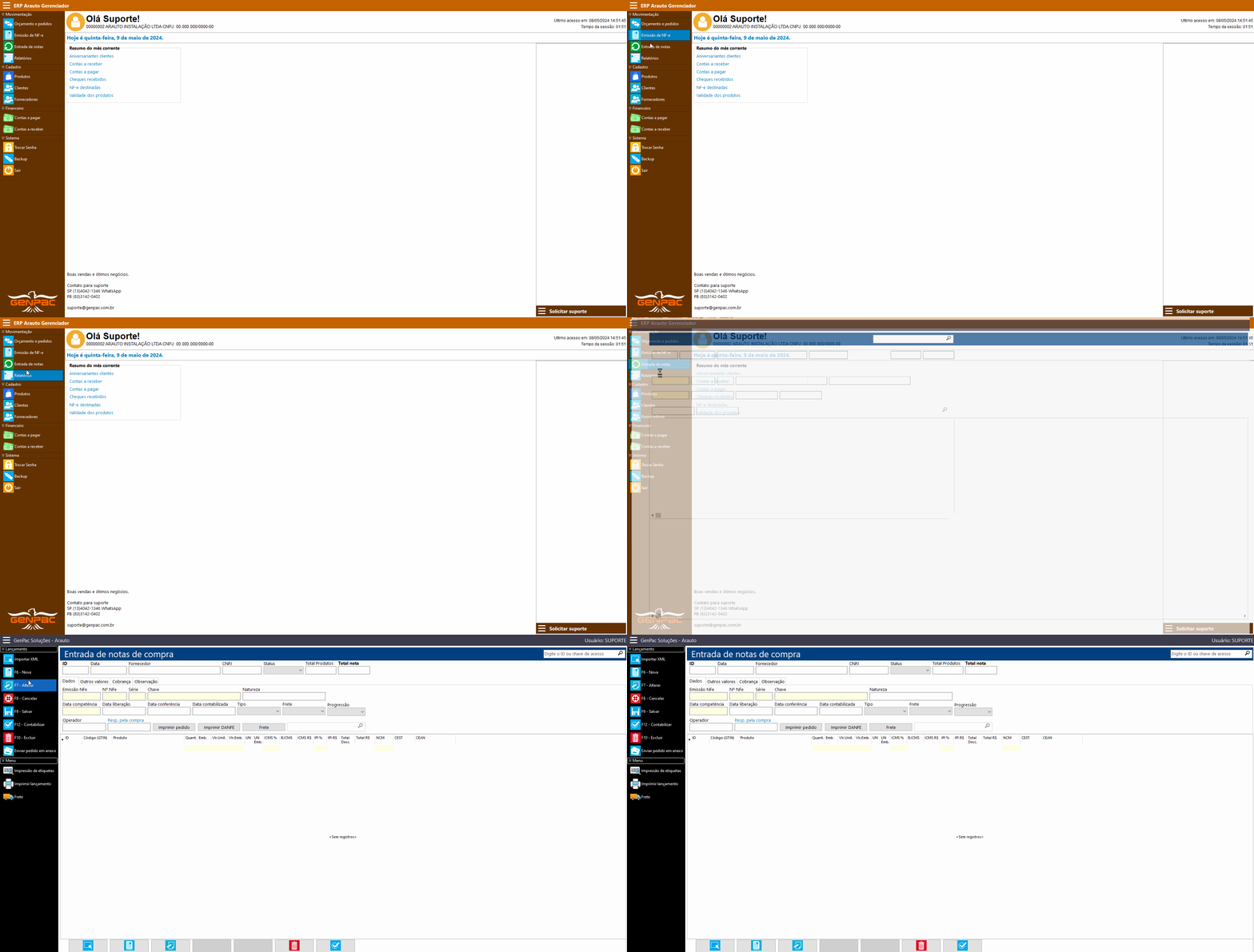
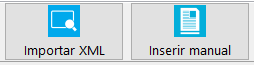
Após a acessar a aba de Entrada de notas, selecionar qual será o método de importação da nota, sendo manual ou importar XML.
Ao ser selecionada a opção “Inserir manual” abrirá uma tela para seleção de fornecedor e o tipo de operação da nota, sendo: entrada de mercadoria, pedido de compra, pedido de troca e outras saídas. O tipo de operação deste exemplo será como entrada de mercadoria (onde movimentará o estoque).
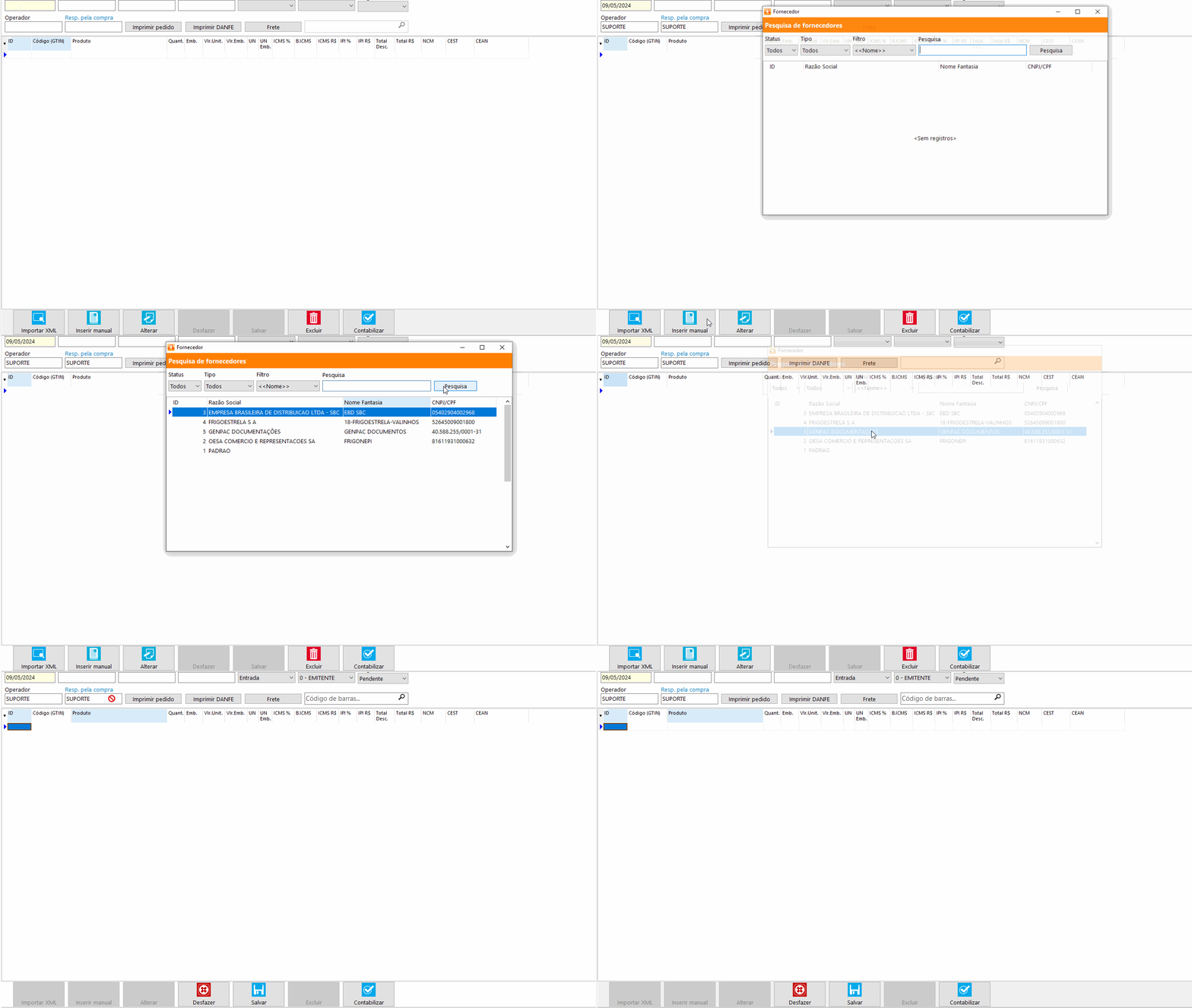
Importante ressaltar que todas as informações de cadastro mencionadas nesta documentação são fictícias e não refletem com a realidade.
Nesse exemplo, será tratado sobre desagregação de chinelos, o fornecedor enviou caixas com várias cores e tamanhos diferentes, cada chinelo de uma cor e tamanho terá um código de barras diferente e precisará entrar no estoque. Como realizar a desagregação desses produtos?
Para desagregação, é necessário primeiro ter todos esses itens cadastrados para fazer o relacionamento na hora da contabilização. Supondo que, na caixa de chinelos brancos, possui o tamanho 35/36, 36/37, 37/38 e assim sucessivamente. Realizar o cadastro um por um e depois dar entrada na nota.
COMO REALIZAR A ENTRADA DE PRODUTOS QUE NÃO ESTÃO CADASTRADOS?
Caso na nota possua algum item que ainda não está cadastrado em sua base de produtos, o ID dele ficará como “000000”.
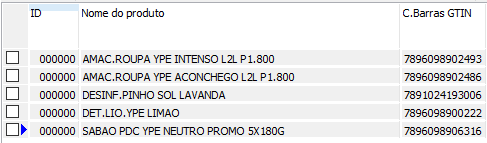
Clicar com botão direito no produto e selecionar “Cadastra” ou apertar “F6 – Cadastra”.
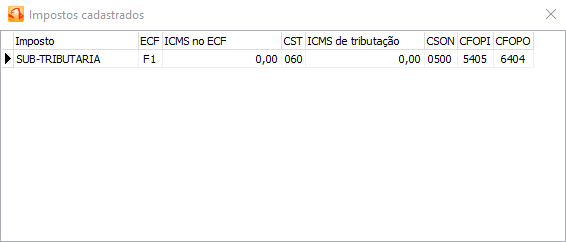
Selecionar qual será o imposto sobre aquele produto.
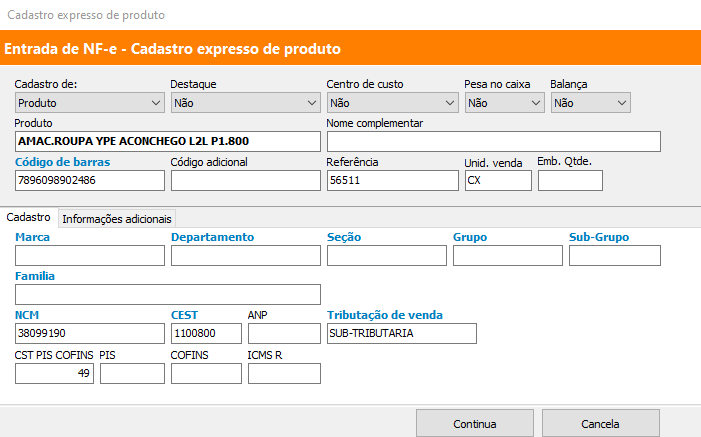
Atentar-se ao preencher os campos: Marca, Departamento, Seção, Grupo e Subgrupo. O preenchimento correto desses campos é de suma importância para controle e gestão de sua empresa.
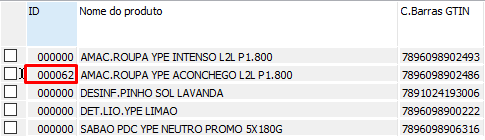
Após preenchimento, notar que o produto passa a ter um ID.
REALIZANDO CONTABILIZAÇÃO E DESAGREGAÇÃO
Com os produtos inseridos na nota, iremos para parte de Contabilizar.
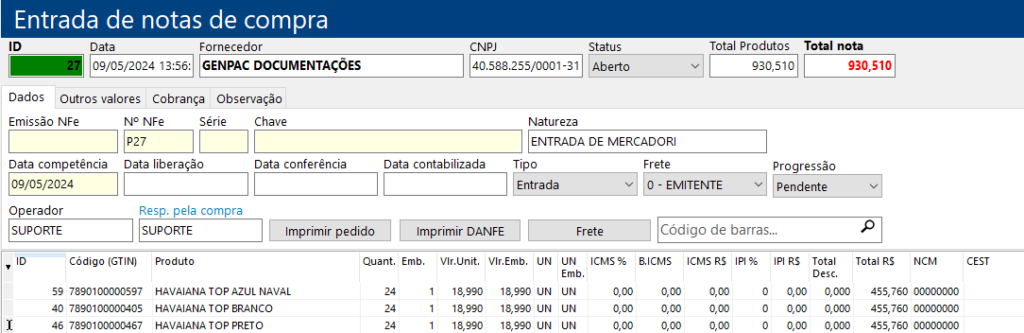
Ao clicar em “Contabilizar” abrirá uma nova janela perguntando se deseja cadastrar uma cobrança para este lançamento.
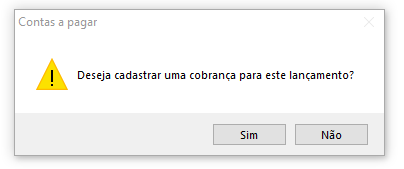
Selecionar a opção que melhor se adequa ao seu caso, onde será aberta a janela de contabilização.
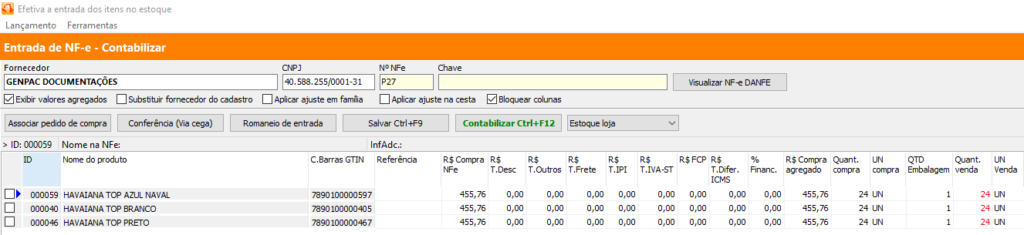
Selecionar o item para desagregação, clicar com botão direito e “Grade de roupas e calçados” ou apertar botão F5 – Grade.
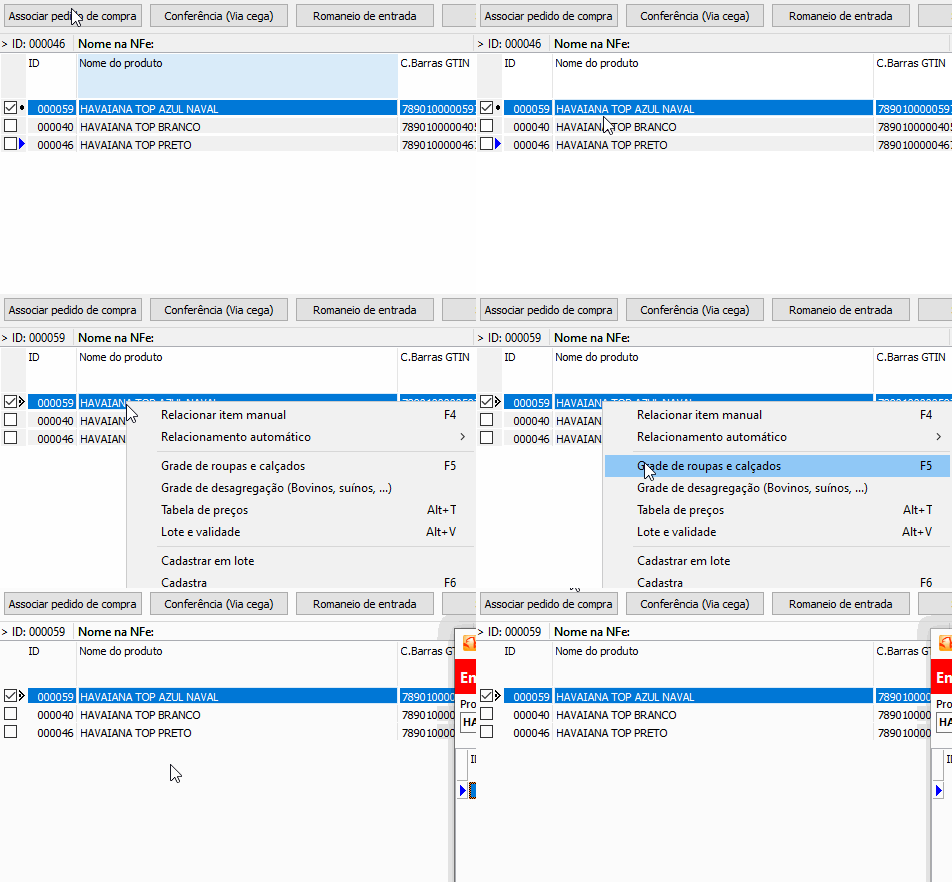
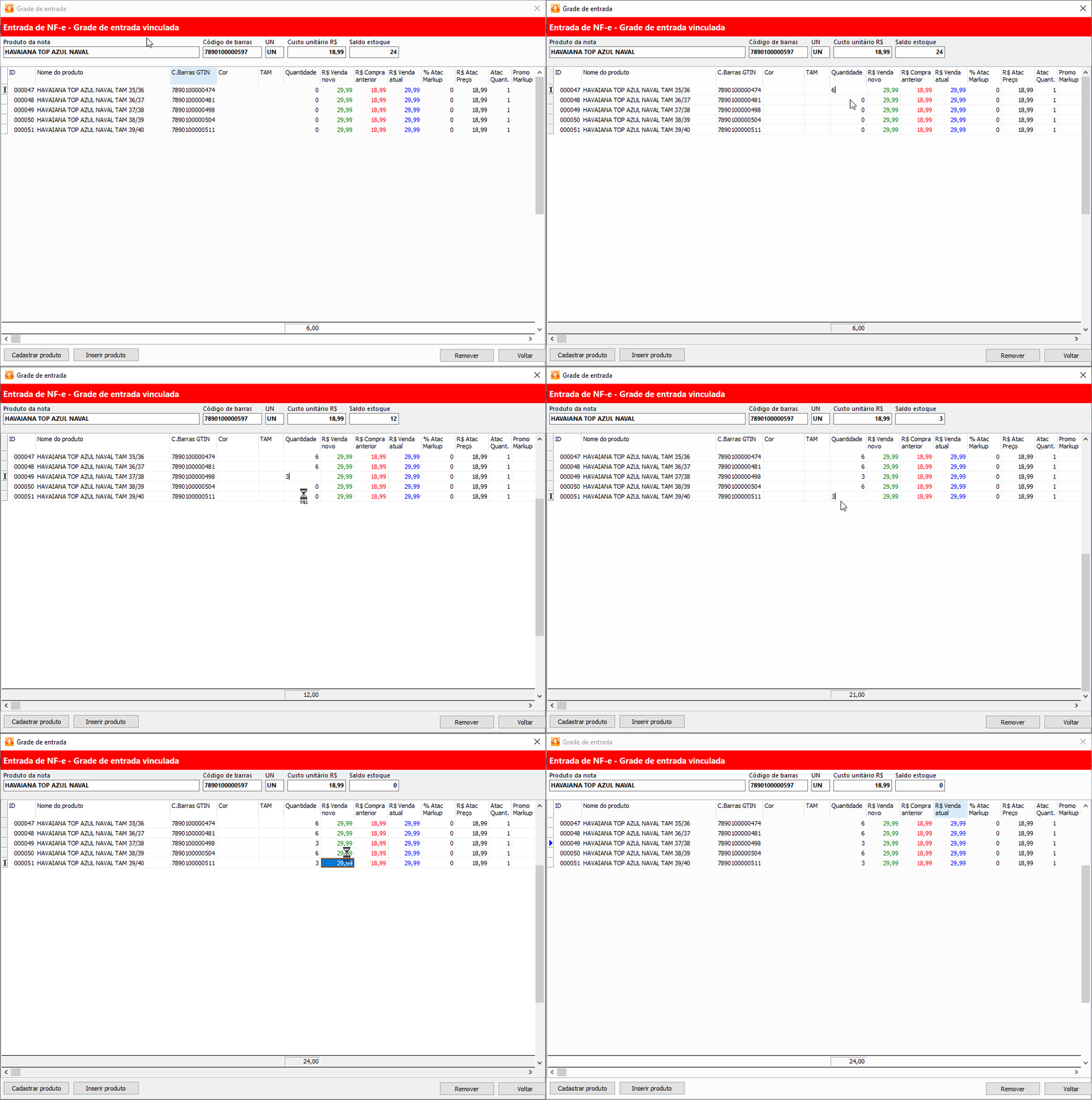
Na grade de entrada, clicar em “Inserir produto” e selecionar todos os produtos que pertencem a grade da “HAVAIANA TOP AZUL NAVAL”.
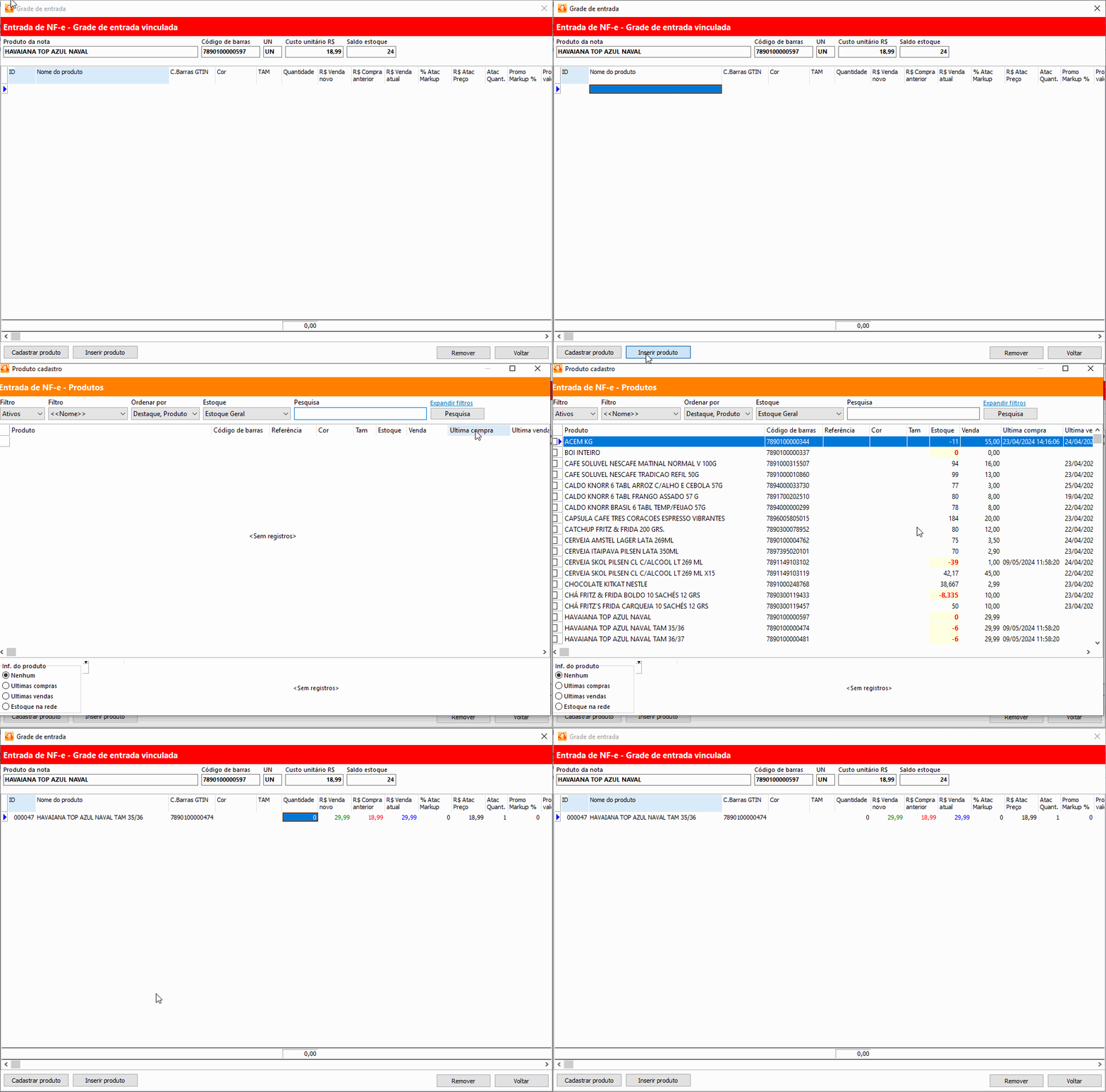
Após inserção de todos os itens, realizar a distribuição do estoque.
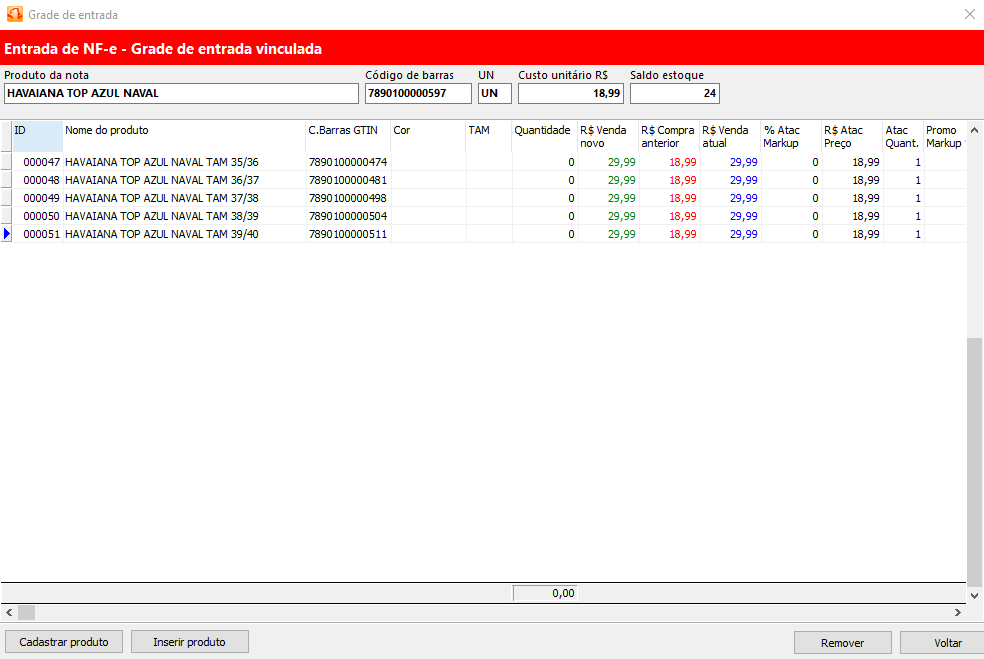
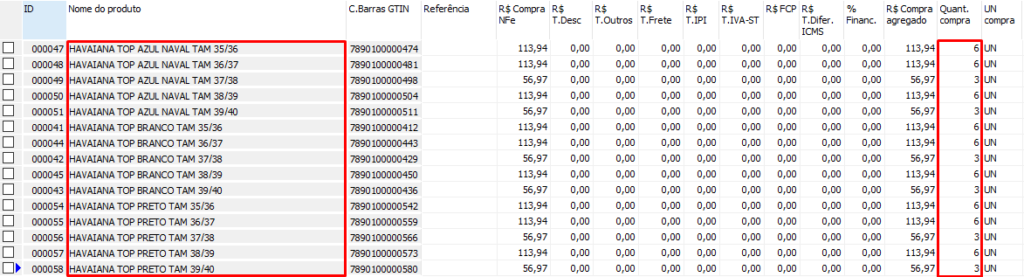
O saldo no estoque que entrará dessa grade, é de 24 itens, conferir todos os produtos e preencher com a devida quantidade enviada.
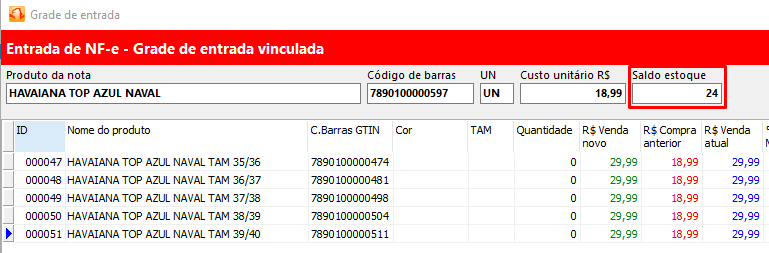
Ao preencher toda quantidade de cada item, o saldo de estoque atualizará para 0. Clicar em “Voltar” ou fechar no “X” para desagregar os outros produtos.
Preenchida toda a grade, a coluna “Quant. venda” será atualizada para 0 após a desagregação.

Clicar em Contabilizar ou CTRL+F12 e clicar em “Sim” na janela que irá abrir. Começará a contabilização de todos os produtos.
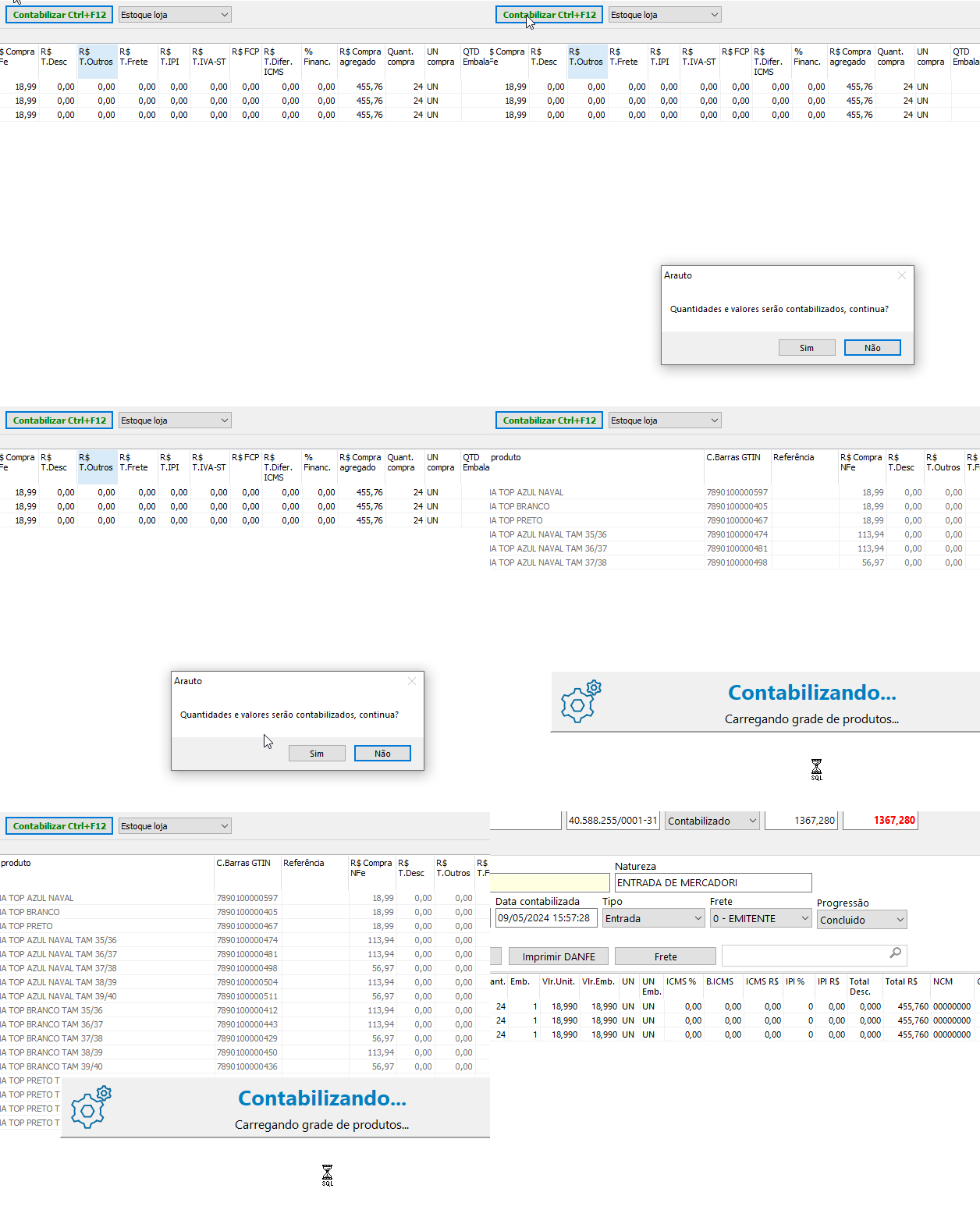
Todos os produtos foram desagregados e relacionados com seu devido código e quantidade inserida.