
-
Atualizações
- Importar contas a pagar via planilha .csv
- Como fazer cancelamento no Emissor de Nota Fiscal
- [Atualização] Módulo cadastro de usuários
- Como fazer nota fiscal para produtor rural (Contra nota)
- Como fazer carta de correção para Nota Fiscal Eletrônica (NF-e)
- Como cadastrar o seu Plano de Contas
- Tabela Nutricional para Itens de Balança
- Como ver o total de vendas no PDV por dia da semana.
- Como armazenar comprovante ou boleto no contas a pagar
- Como ver os recebimentos das vendas no PDV por operador
- Como imprimir etiqueta ou cartaz de produto com unidade KG para 100g
- Como ver relatório de produtos vendidos no PDV CURVA ABC
- Como ver produtos vendidos por Cross Selling / Venda cruzada
- Como ver relatório de produtos vendidos por MIX
- Como iniciar um pedido de compra
-
ERP ArautoGER
- Articles coming soon
-
- Controle de Estoque Mínimo
- Corrigir NCMs em Lote
- Lote e Validade
- Como atualizar a tabela de NCM
- Tabela Nutricional para Itens de Balança
- Como criar um produto KIT composto
- Controle de produção de produtos fabricado e produzido pelo estabelecimento
- Configurando promoção/preço agendado
- Transferência de Estoque entre Unidades
- Como imprimir etiqueta ou cartaz de produto com unidade KG para 100g
- Como utilizar tabela de preços no PDV
- Como fazer balanço de estoque
- Como criar uma família de produtos
- Como cadastrar códigos adicionais no produto
- Como criar um mix de produtos
- Como cadastrar produto
- Como imprimir etiqueta
- Como ver histórico de compra do produto
- Como ajustar estoque do produto
- Como precificar ou ajustar preços em lote
- Show all articles ( 5 ) Collapse Articles
-
- Como reimprimir uma segunda via de cupom fiscal a partir do ArautoGER
- Como ver o total de vendas no PDV por dia da semana.
- Como ver os recebimentos das vendas no PDV por operador
- Como ver relatórios de Notas Fiscais de Compra
- Como ver as vendas por formas de pagamento do PDV
- Como ver relatório de produtos vendidos no PDV CURVA ABC
- Como ver as vendas do PDV por hora
- Como ver produtos vendidos por Cross Selling / Venda cruzada
- Como ver relatório de produtos vendidos por MIX
- Como ver o fechamento de caixa do PDV
- Como ver produtos vendidos no PDV
-
- Como emitir uma nota de venda a partir de lançamentos PRT
- CST e CSOSN
- Como puxar informações cadastrais a partir do Sintegra.
-
- Como fazer uma nota de outras entradas
- Como emitir uma nota de venda a partir de lançamentos PRT
- Como puxar as informações a partir do CNPJ no cadastro de clientes.
- Como fazer Nota Fiscal de Devolução de Venda
- Como fazer cancelamento no Emissor de Nota Fiscal
- Como fazer uma emissão de nota de produtos com ICMS monofásico.
- Como fazer nota fiscal para produtor rural (Contra nota)
- Como fazer carta de correção para Nota Fiscal Eletrônica (NF-e)
- Como fazer nota fiscal de Ajuste de crédito ICMS ou Transferência de saldo credor
- Como fazer nota fiscal Complementar ao cupom
- Como fazer Cancelamento/Devolução de cupom fiscal
-
- Articles coming soon
-
- Articles coming soon
-
- Articles coming soon
-
- Articles coming soon
-
PDV ArautoNF / Orçamentos e Pedidos
-
-
- Articles coming soon
-
-
Notícias
-
Parceiros
-
SPED
-
Suporte
- Como ignorar departamentos na carga do MGV
- Pasta de inicialização do Windows
- Etiqueta pulando / Calibragem
- Balança Ramuza Atena II
- Como fazer imposição de driver
- Farmácia – Medicamentos
- Como Baixar e Instalar o Anydesk
- Periféricos homologados PDV
- Configurando DFeMonitor (Download de NFe)
- Como iniciar o dfemonitor automaticamente com Windows
-
- Configurar GMAIL para envio a partir do sistema
- Atualização IBPTAX
- Como Baixar e Instalar o Anydesk
- Reiniciando o Team Viewer
- Visualização de caixas anteriores (PDV)
- Traje formal no trabalho: estilos, dicas e exemplos
- Problemas Frequentes e linha de atendimento.
- Ligando ou recebendo uma ligação ou atendimento
-
- Articles coming soon
-
- Sitef > Modulo Cielo > Erro de carga de tabelas "MSG ERROR-B61-04"
- Credenciamento PIX Banco do Brasil – Sitef Express
- Como Fazer a Manutenção de Vendas Pendentes
- Erro 16 no PINPAD [Ingenico]
- Cadastro de credenciais PSP/PIX
- SiTef – Configuração para permitir cartão digitado no PDV
- SiTef GW – Modulo não inicia no relatórios
- [Manual] Sitef sem comunicação
- SiTef – Habilitando PIX no PDV (Carteira digital)
-
Desenvolvimento
- Articles coming soon
-
- Articles coming soon
-
Documentação
- Articles coming soon
-
Reforma Tributaria
Como fazer nota fiscal Complementar ao cupom
Com a natureza de operação de 5929, os motivos mais comuns para a emissão desta nota são:
Cobrança de Frete: Inclusão do valor do frete que foi acordado e adicionado após a emissão da venda original.
Diferença de Impostos: Quando a alíquota ou o valor do tributo (como o ICMS) foi calculado ou destacado incorretamente para baixo.
Reajuste de Preço: Correções de valores de produtos após a emissão do cupom (ex: contratos com cláusulas de reajuste).
Quantidade a Menor: Erro de digitação onde foi registrada uma quantidade de itens inferior à que o cliente realmente levou.
Para fazer uma NFe complementar ao cupom, é necessário ter emitido antes um cupom fiscal eletrônico. Será realizada a vinculação da chave de acesso do cupom fiscal (SAT ou NFCe) na NFe.
1 – CRIANDO A NOTA
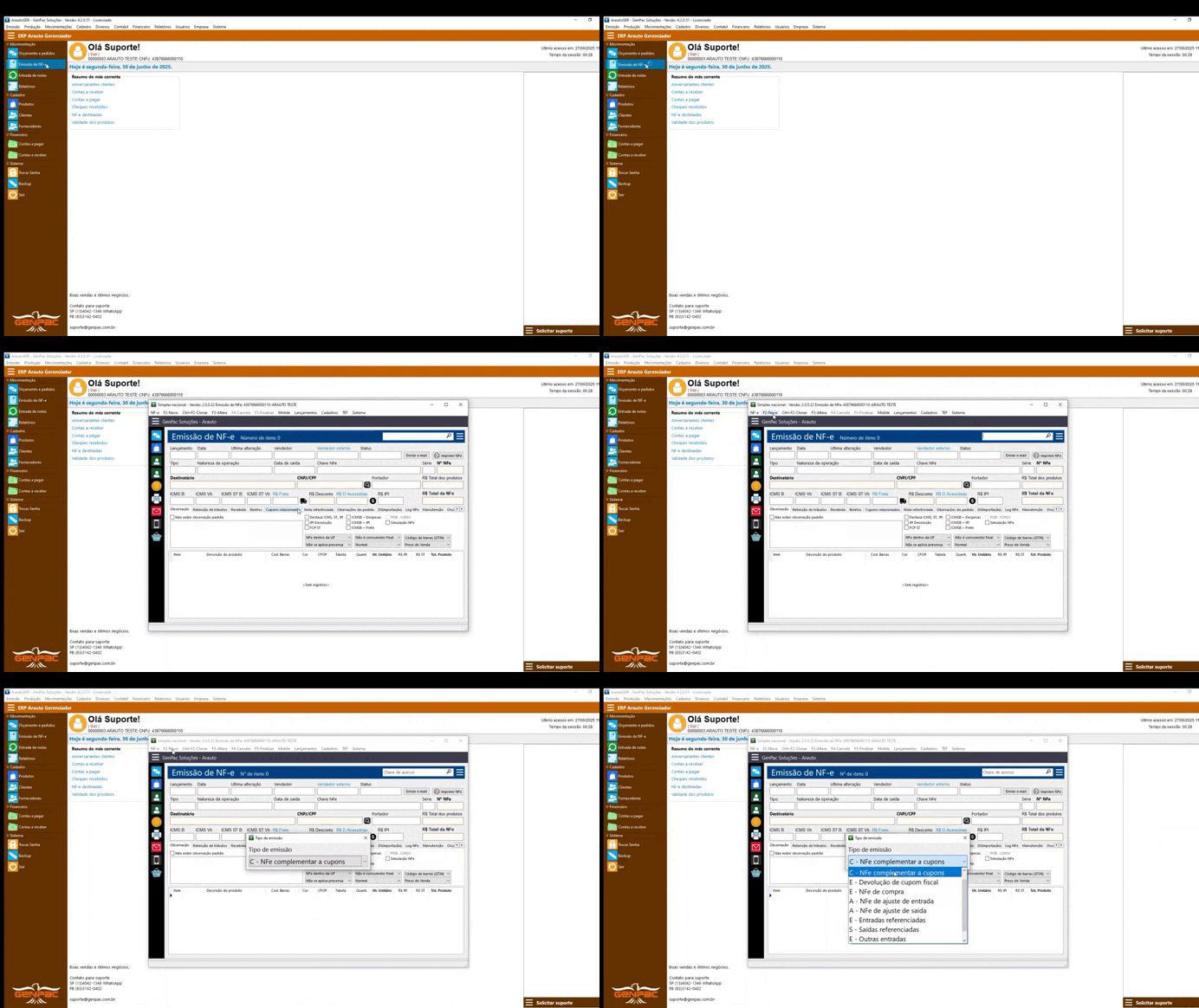
Abra o módulo de Emissão de notas fiscais eletrônica. Após abrir o módulo você tem duas opções para criar uma nova nota a partir do menu inicial em novo ou a partir da tecla F2. Selecionaremos o tipo de emissão que no caso será opção de complementar ao cupom. Como é descrito no GIF abaixo.
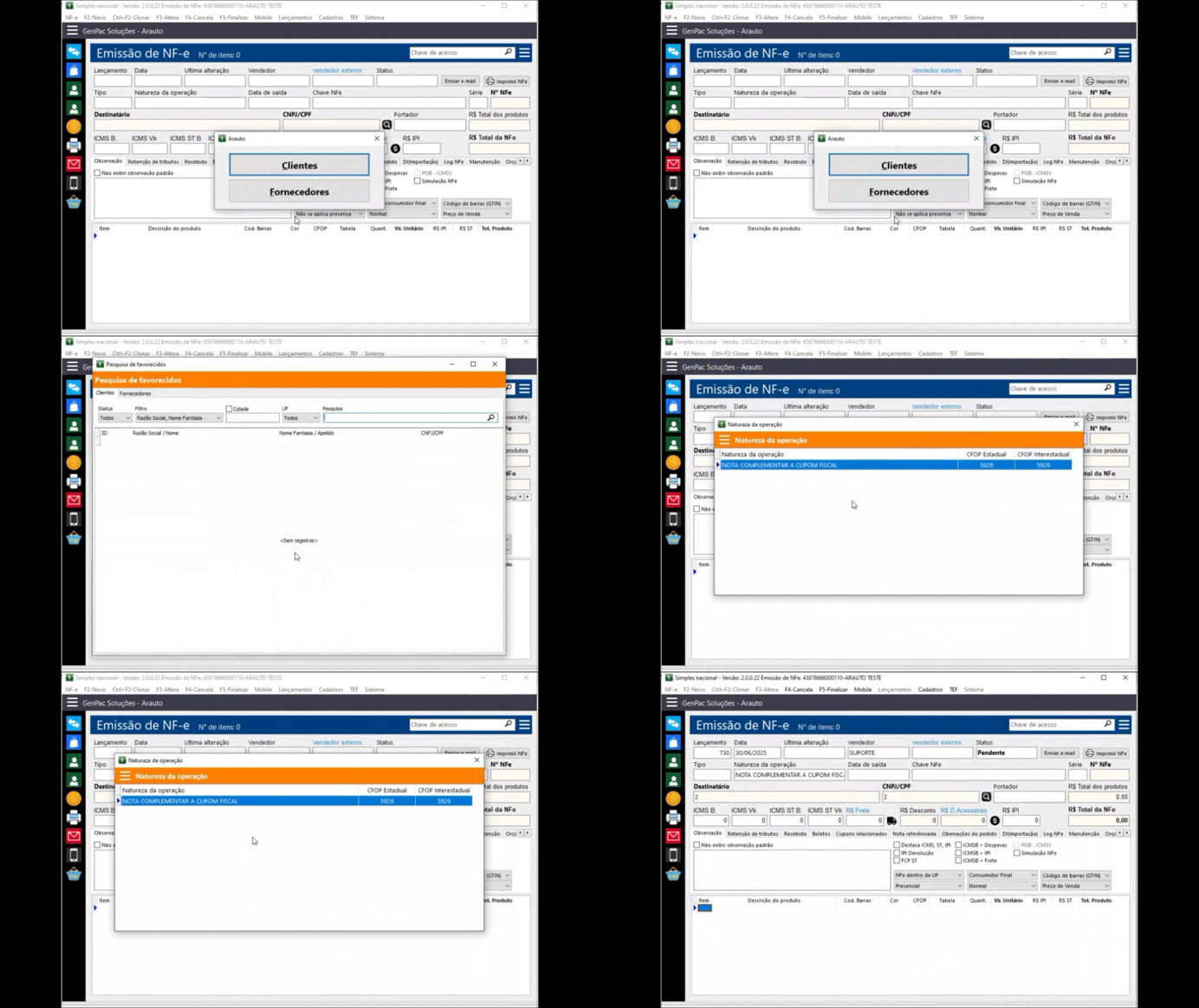
Selecione a opção Cliente, e faça a busca do cadastro do cliente. (Sem os dados do cliente, Nome, CPF ou CNPJ e endereço(CEP, Número, Logradouro, Bairro e Cidade), não é possível realizar a emissão).
Seleciona a natureza da operação COMPLEMENTAR AO CUPOM (CFOP 5929)
2 – COMO ADICIONAR O CUPOM A NFe
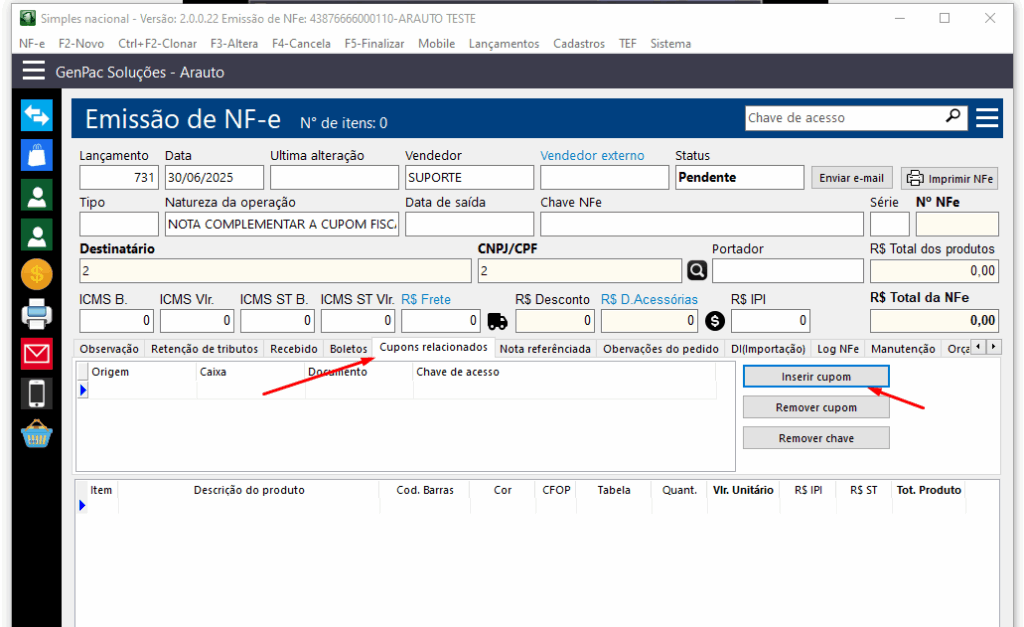
Clique na aba Cupons relacionados e clique no botão Inserir cupom
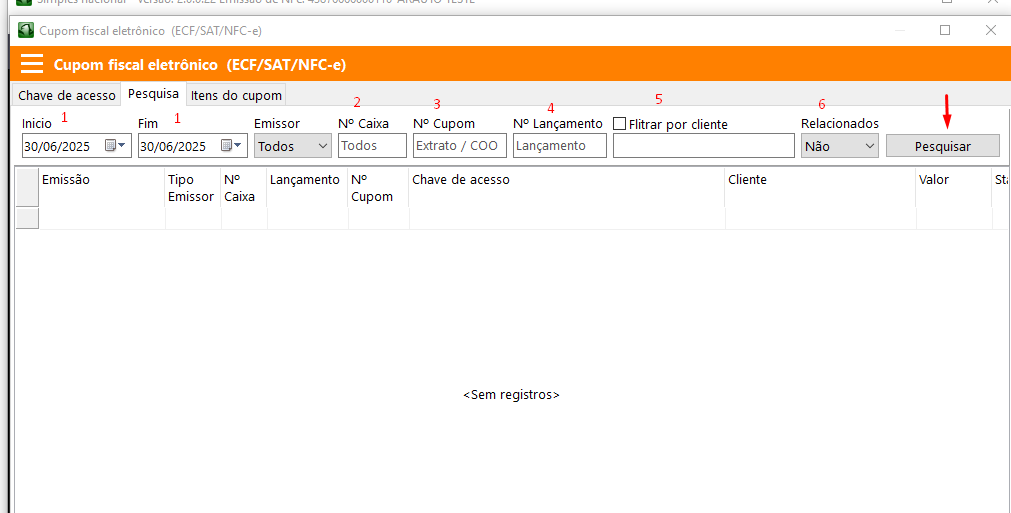
Os filtros de pesquisa consistem:
1 – Período de emissão do cupom com data início e fim.
2 – Número do caixa em que a venda ocorreu.
3 – Número do cupom da venda
4 – Número do lançamento da venda
5 – Filtrar pelo cliente é necessário que ele esteja indicado na venda do cupom.
6 – Se o cupom já foi relacionado em outra nota ou não.
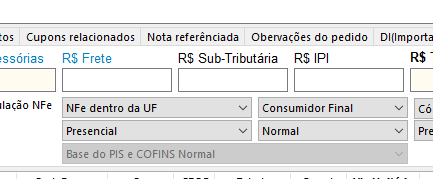
OBS: Para emitir para um cliente fora do estado, deve ser informado como para NFe dentro da UF, consumidor final e Presencial. Segue o exemplo abaixo:
3 – EMISSÃO DA NOTA FISCAL
Tecle F5 ou vá no Menu > Finalizar para emitir a nota fiscal eletrônica.
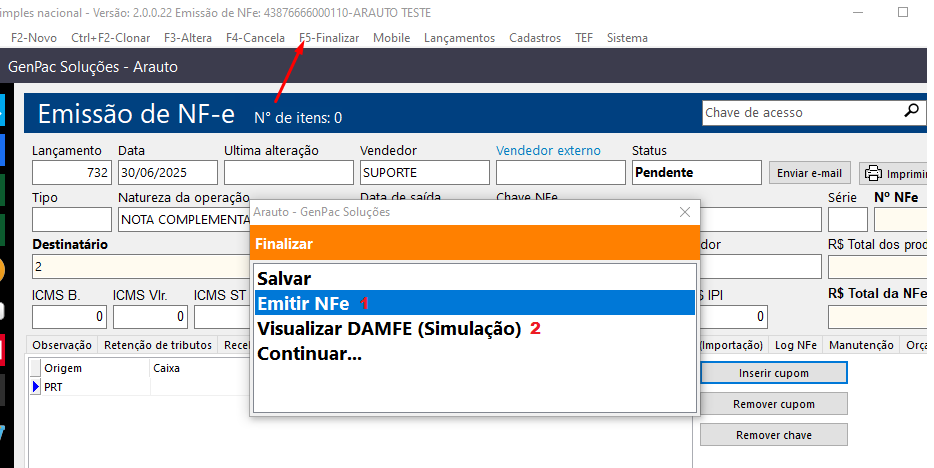
1 – Para emissão da nota fiscal
2 – Emissão de um espelho da nota fiscal que consiste em uma simulação para mostrar como a nota ficará quando finalizada.