
Como baixar, configurar e utilizar o aplicativo de coleta
Nesse artigo iremos aprender como baixar, configurar e utilizar o aplicativo de coleta.
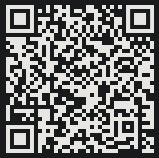
1 – Iremos baixar o aplicativo de coleta utilizando o LINK ou QR CODE abaixo.
gp_coletor_1_7_2
2 – Ao baixar o arquivo APK, iremos fazer a instalação do aplicativo seguindo os seguintes passos:
Ao instalarmos o arquivo, ele ficará disponível em
ARMAZENAMENTO INTERNO\DOWNLOADS
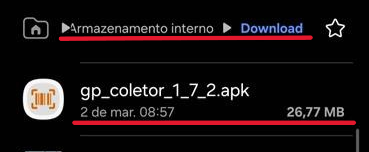
Ao clicarmos em cima, vamos ter a opção de fazermos a instalação.
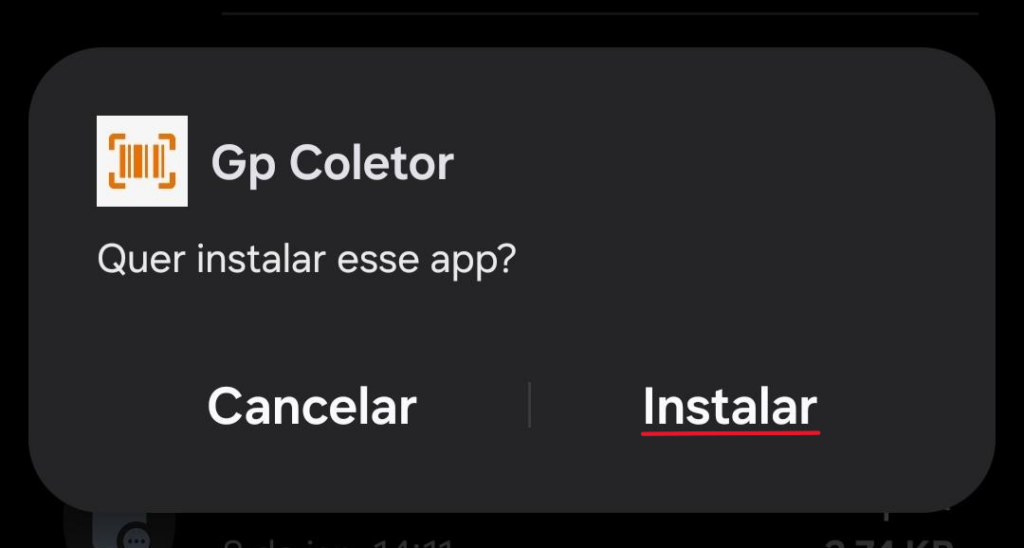
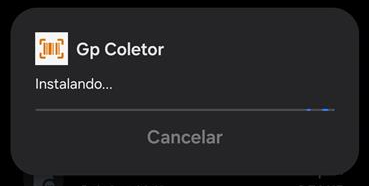
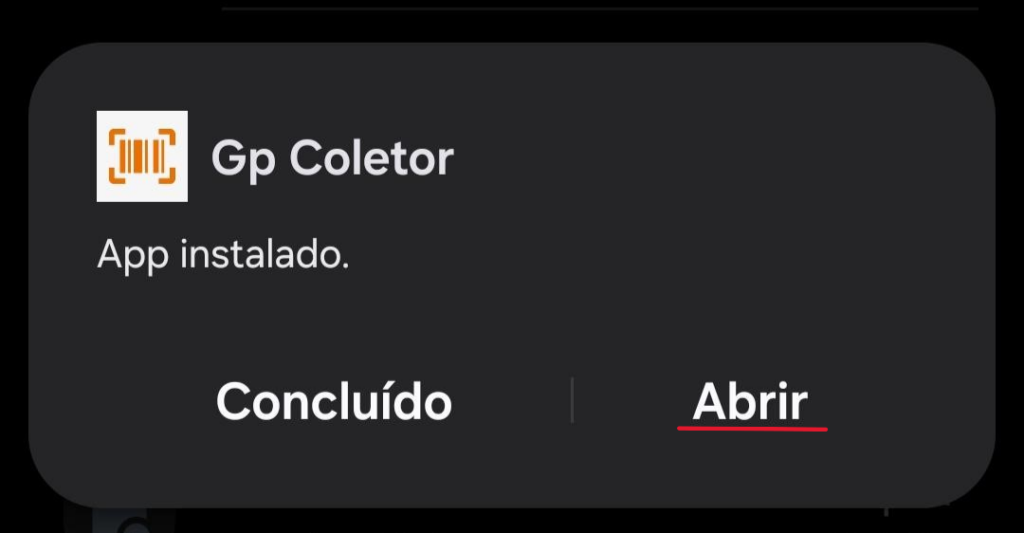
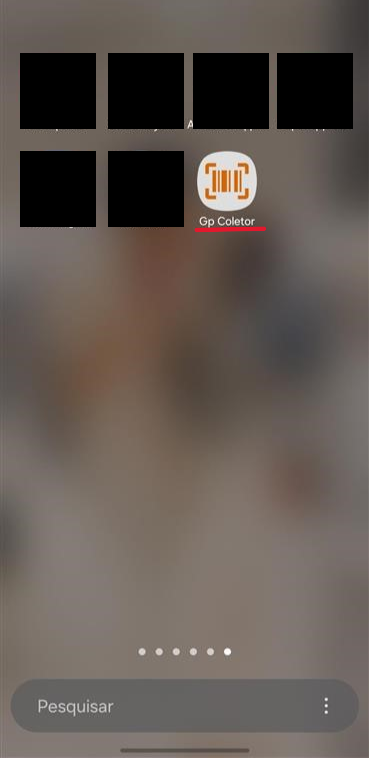
Ao finalizarmos a instalação iremos ter a opção de abrir e ele também ficará disponível na área de aplicativos do dispositivo.
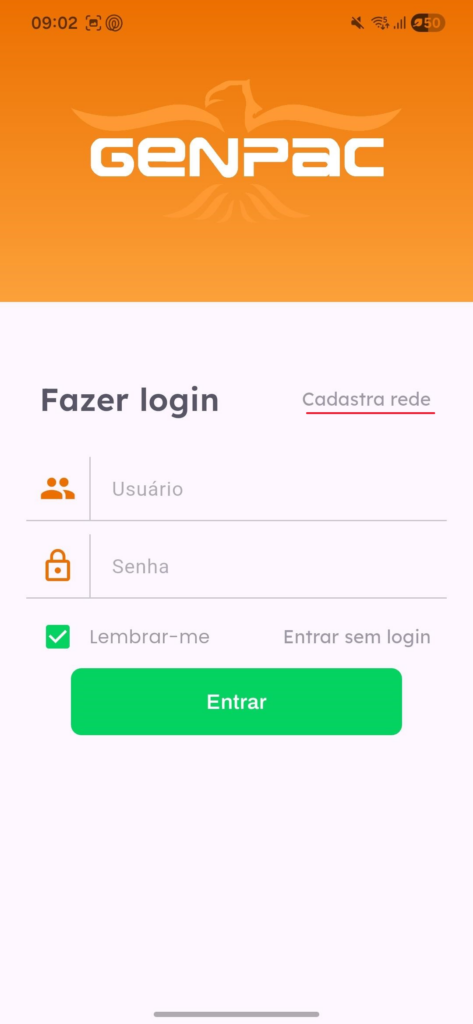
3 – Ao entrar no aplicativo vamos ter as opções de login e a opção de CADASTRA REDE, onde será feito o cadastro da loja para ter acesso e comunicação com o servidor da loja ou com a máquina que esteja utilizando o ArautoWebService (as credenciais para login serão as mesmas já utilizadas no sistema).
4 – Para cadastrar a rede vamos precisar das seguintes informações:
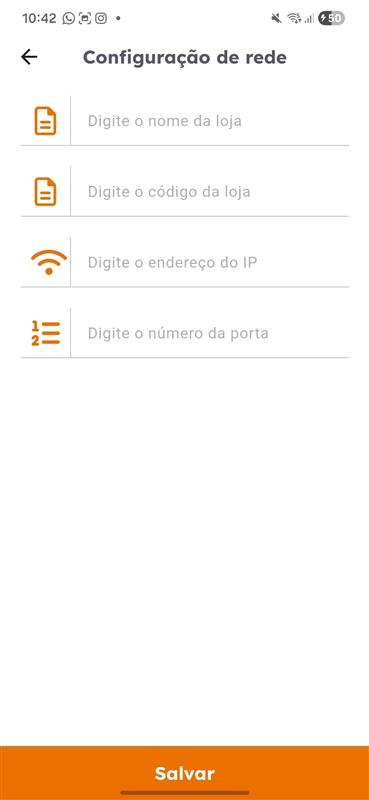
NOME DA LOJA: O nome da loja.
CÓDIGO DA LOJA: Um número de identificação para a loja de sua preferência, ex: 1, 2, 3…
ENDEREÇO DE IP: Pode ser localizado no servidor ou na máquina que está com o ArautoWebService, utilizando o comando ipconfig no bloco de comandos, lá irá aparecer o ipv4 da máquina, IP esse que será utilizado.
NÚMERO DA PORTA: Por padrão a porta utilizada sempre será a 8080 ( caso tenha problemas com fechamento de porta da rede, entrar em contato com seu provedor de internet).
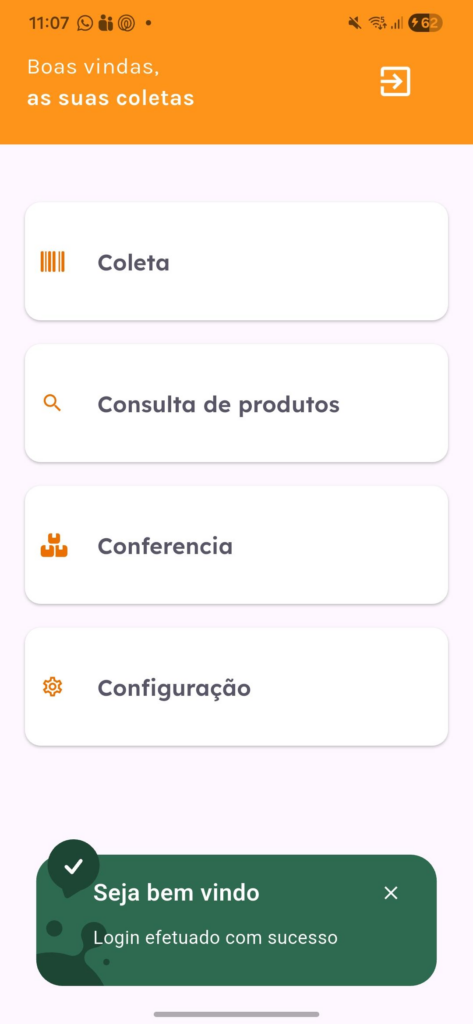
Após o cadastro e login, iremos ter acesso a seguinte interface:
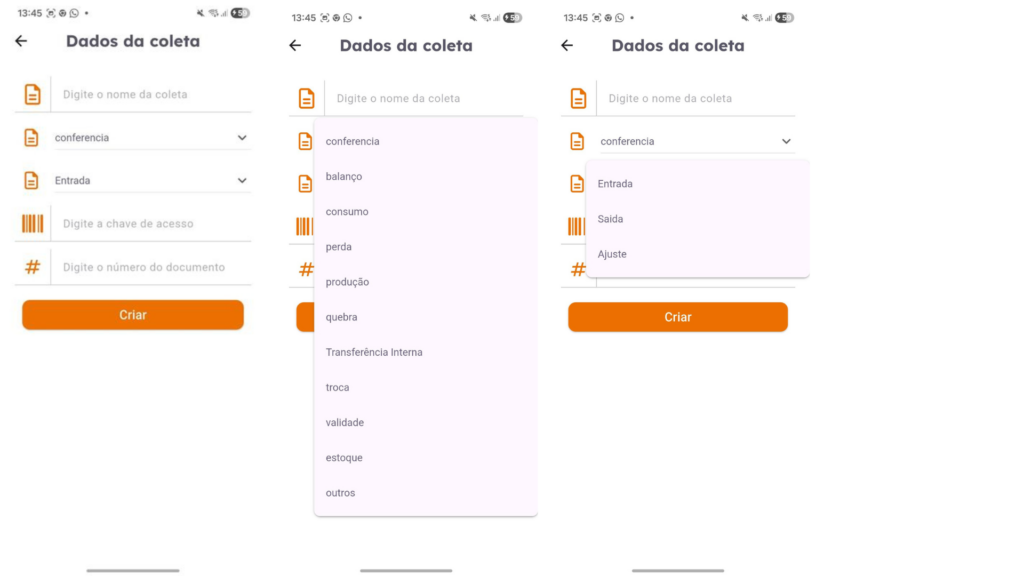
5 – Na parte de COLETA, inicialmente vamos ter as opções para criar nosso grupo coleta, onde vamos poder colocar um nome de identificação para a coleta, a finalidade da coleta e o tipo de mudança no estoque (Entrada, saída ou ajuste).
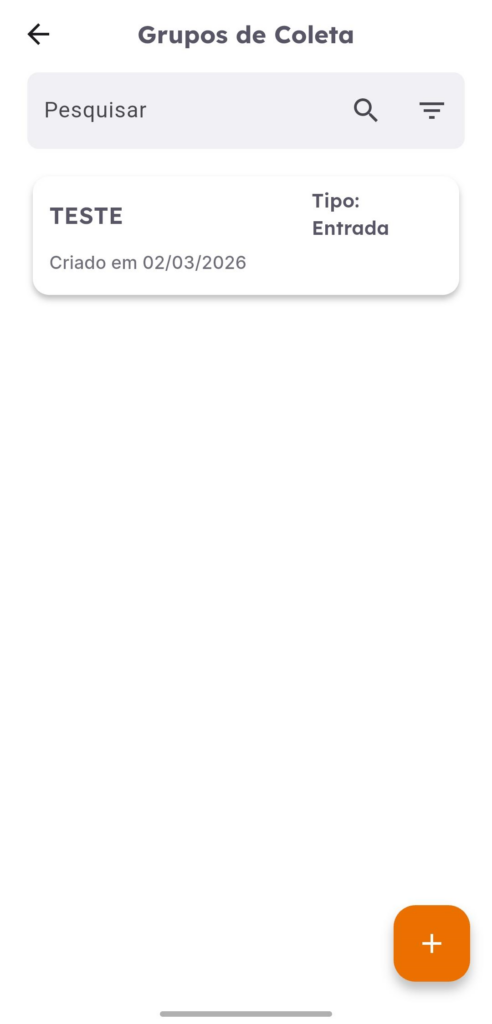
6 – Após isso a coleta criada irá aparecer disponível na parte de grupo de coleta, já informando o nome, data da criação e o tipo:
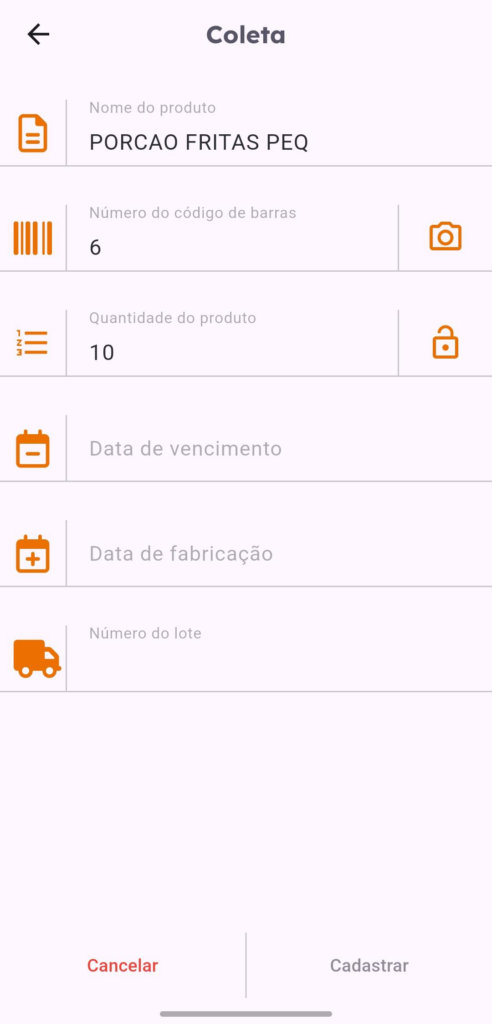
7 – Ao entrar já podemos começar a fazer a coleta utilizando o código do produto, ou diretamente a câmera do dispositivo, ao colocar o código do produto o sistema já irá identificar automaticamente o nome do produto, após isso você poderá determinar a quantidade, data de vencimento, data de fabricação e número do lote, feito isso só clicar em cadastrar.
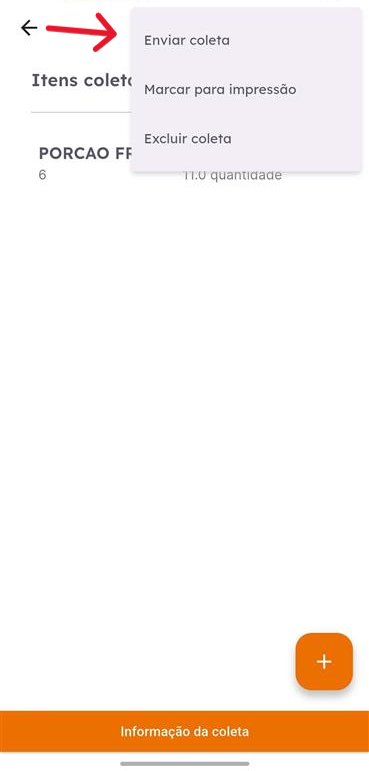
8 – Quando terminarmos de fazer toda a coleta, podemos fazer o envio dela para o sistema, onde podemos fazer a contabilização na parte de controle de estoque
9 – No ArautoGER
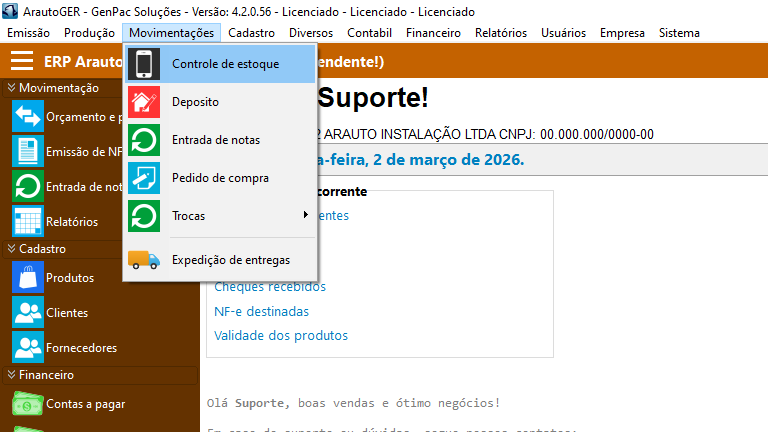
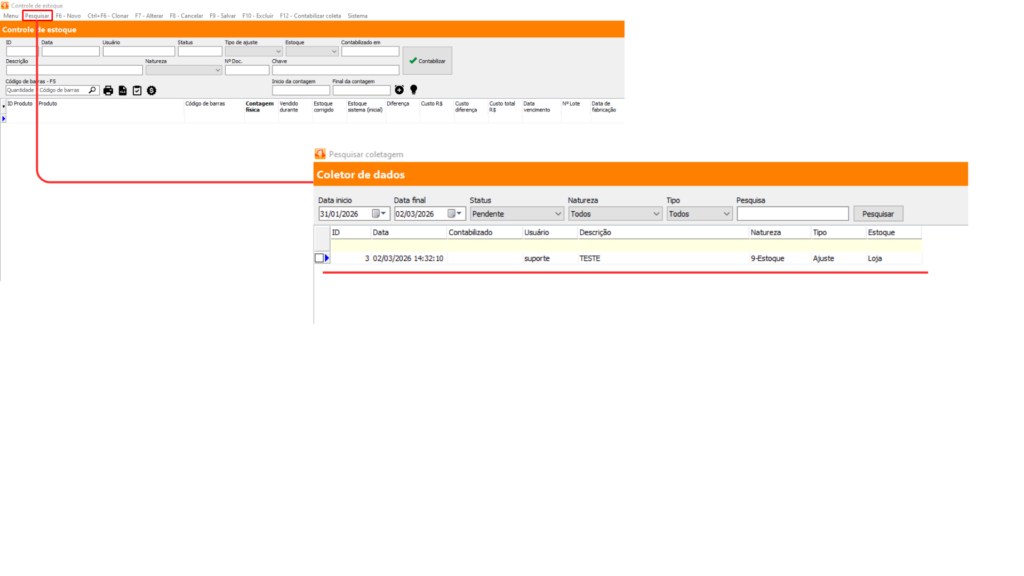
10 – Abrindo o controle de estoque, clicando em “pesquisar” no canto superior esquerdo, podemos localizar a coleta que acabamos de enviar do dispositivo, com os mesmos dados que preenchemos anteriormente
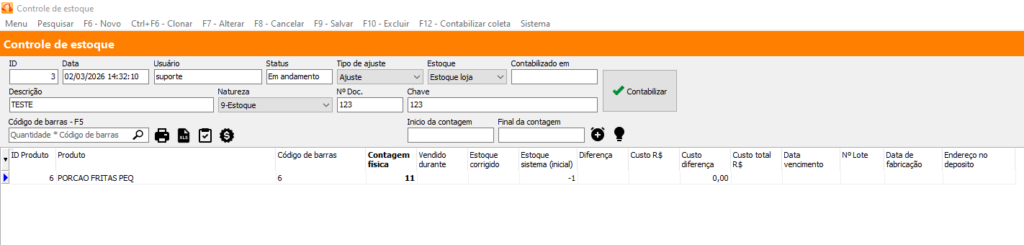
11 – Clicando em cima, podemos revisar novamente todos os dados da coleta antes de contabilizar. Após revisar os dados da coleta, podemos contabilizar e o ajuste será feito no estoque.
Na parte de CONSULTA DE PRODUTOS
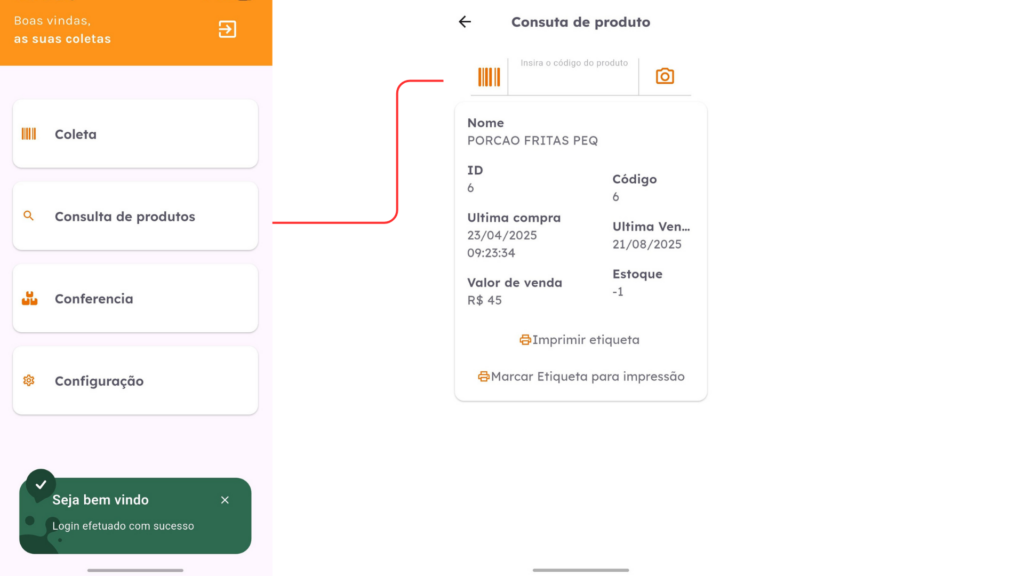
1 – Em consulta de produtos podemos verificar alguns dados do produto consultado utilizando o código ou o câmera do dispositivo para ler o código de barras, nesses dados vamos encontrar o ID, código de barras, ultima compra, ultima venda, valor de venda e estoque disponível, após isso pode ser feita a impressão com uma impressora pré configurada.
Na parte de CONFERÊNCIA
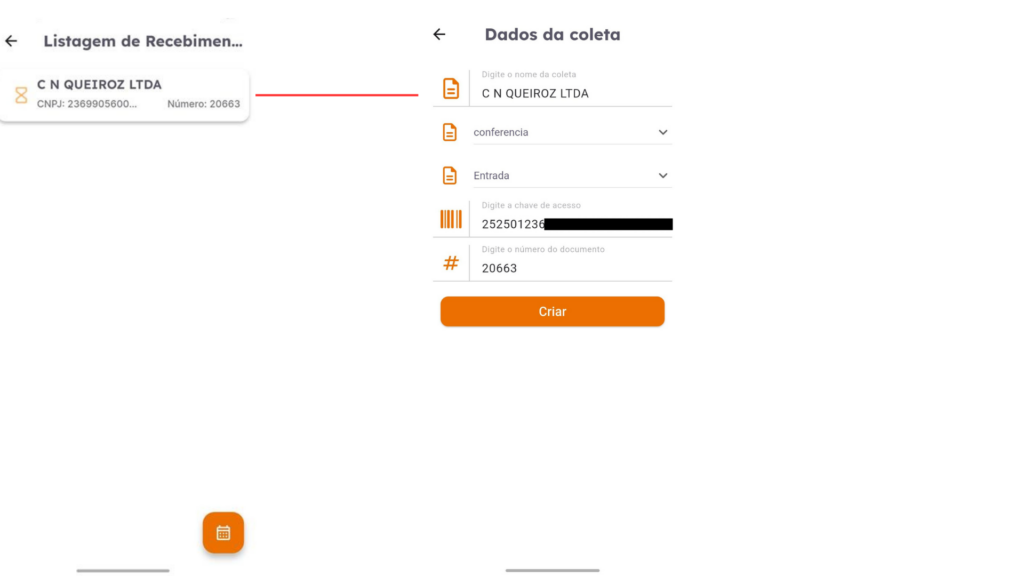
1 – Podemos fazer a conferencia das mercadorias antes que seja feita a entrada efetiva no seu estoque, com isso tendo um contabilização mais efetiva. A conferência é feita da mesma forma como vimos a parte de coleta anteriormente.