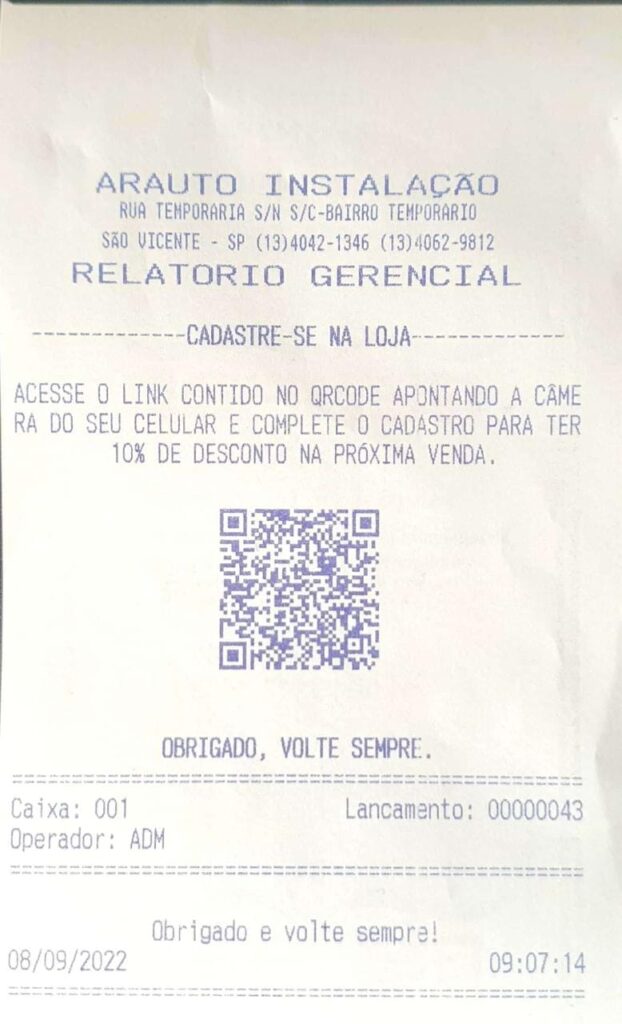
Cadastrando Cupom Promocional
Cupom promocional é um modo de gerar interesse de compra nos clientes, isso pode ser para produtos específicos ou valores mínimos.
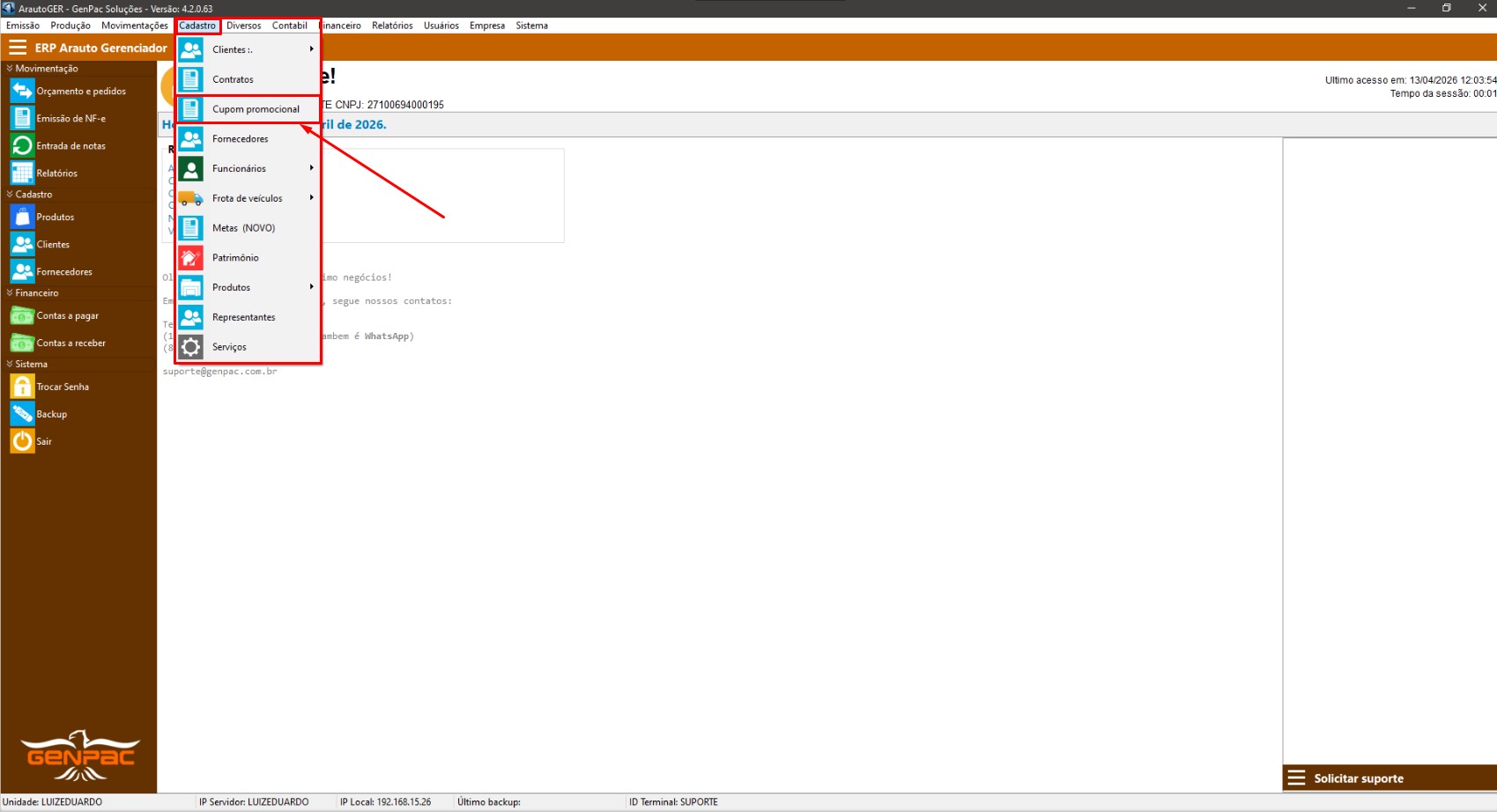
No módulo do arautoGER acesse a aba de Cadastro > Cupom Promocional.
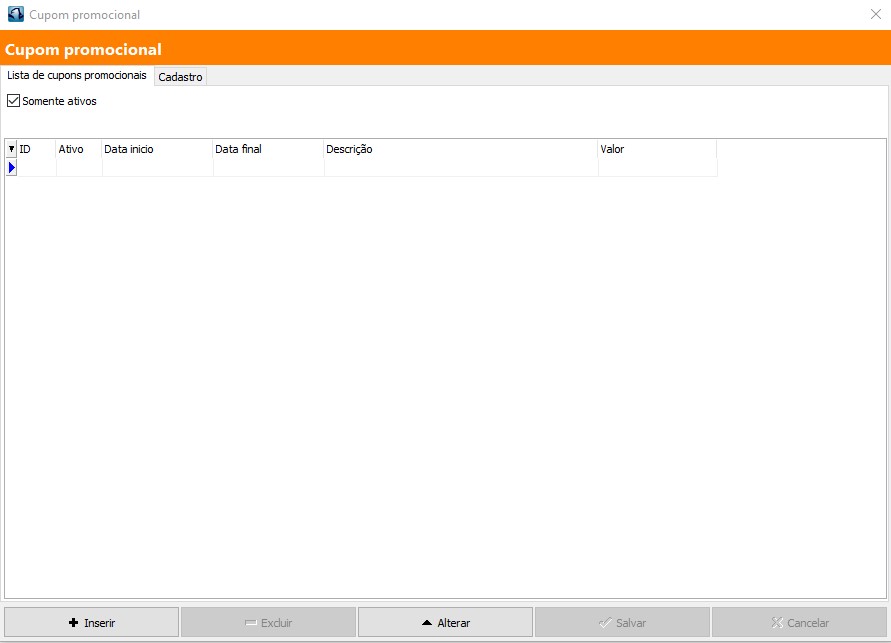
Abrirá a tela de consulta de cupons cadastrados, podendo ser aplicado ou retirado o filtro de cupons ativos, para a visualização.
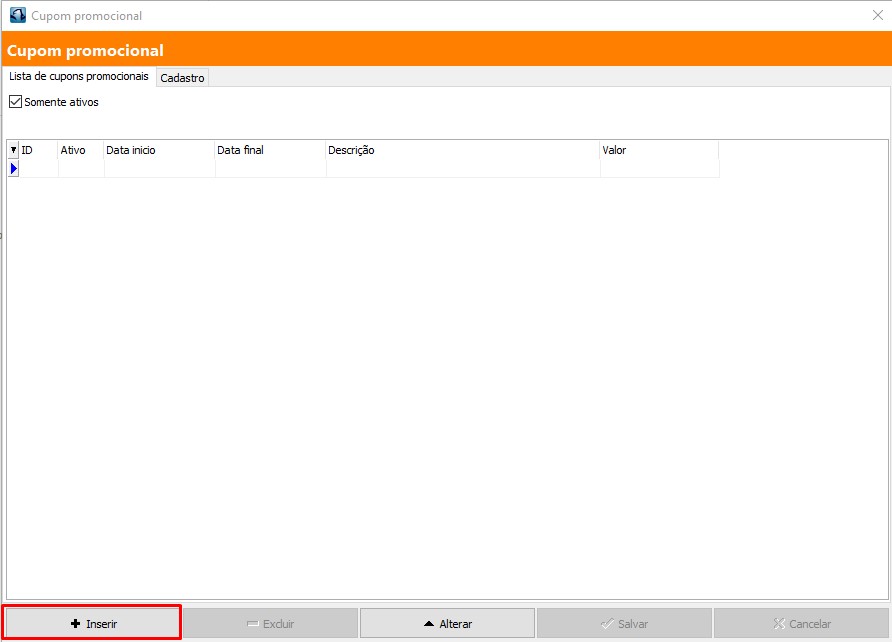
Com a aba de cupom promocional aberta caso queira adicionar uma nova promoção basta clicar em “Inserir”.
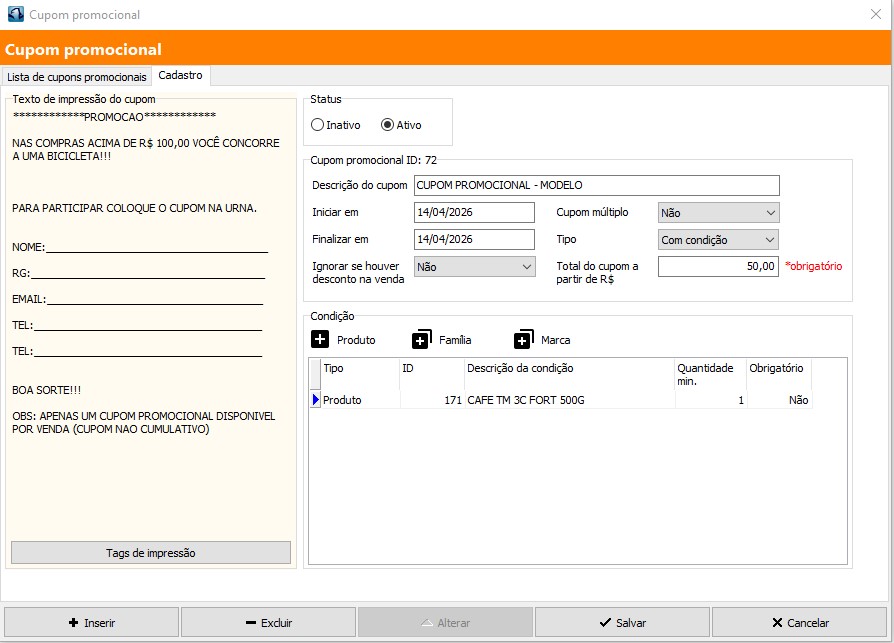
Para alterar os campos a seguir é necessário clicar em “Alterar” antes.
- Texto de impressão do cupom: Esse campo localizado no canto esquerdo e destinado a edição do que sairá no cupom para a visualização do cliente.
- Status: Serve para indicar se aquele cupom está ativo ou não no momento.
- Data: Data serve para designar quando se inicia e quando termina a promoção (Deve conter somente data no modelo “dd/mm/aaaa“, isso significa que ele começará 00:00, ou no momento da ativação da data atual, e terminará 00:00 da data final).
- Total do cupom a partir de R$: Aqui será estipulado o valor mínimo para que o cupom seja ativado, ou seja, o mínimo que o cliente deve gastar para o cupom ser válido.
- Cupom Múltiplo: Funciona da seguinte forma, se o valor da sua compra somada for múltiplo do valor definido para a promoção sairão X cupons com o valor da venda dividida pelo valor da promoção, exemplo: para cada 2R$ em venda eu recebo um cupom e o total da minha venda foi de 10R$, ou seja, sairão 5 cupons promocionais.
- Pesquisa por produto: Posso adicionar um produto em específico que seja obrigatório ter na venda para que saia o cupom promocional e também posso adicionar uma quantidade mínima de compra de tal para que saia a promoção, lembrando que essa opção é opcional e pode ser deixada em branco.
- Tipo: Esse campo define se o cupom será somente em relação ao valor gasto na compra (“Total do Cupom) ou se além do valor estipulado o cliente deverá ter em sua compra um produto, família de produtos ou uma marca de produto específico (“Com condição”), podendo “somar” essas condições.
- Observações:
–Para excluir um produto, familia, ou marca selecionado, deve clicar em cima do produto e apertar “ctrl+delete” e NÃO em excluir, o “excluir” serve para excluir o cupom promocional em edição.
–Para garantir que o produto entre no cupom é necessário selecionar a quantidade estabelecida do produto (Clicando no campo “quantidade” na lista de condições selecionadas), e clicar com o direito em cima de “Obrigatório” e alterar o status para “sim”
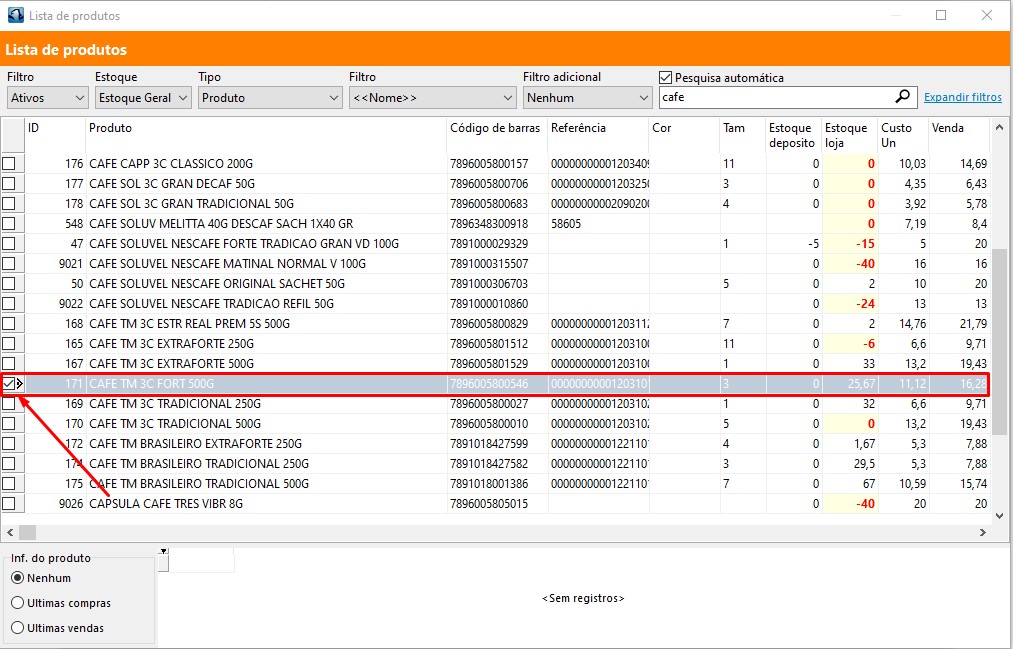
–Para selecionar um produto é NECESSÁRIAMENTE preciso selecionar o quadradinho no canto esquerdo e depois pressionar “Enter” somente assim ele entra no cupom (Meio para garantir que foi selecionado o produto certo).
Ao preencher todas as informações como desejado basta salvar e dar uma carga nos caixas que a promoção já estará válida e funcional dentro da data definida e se estiver como ativa.
Exemplo de texto para impressão:
PROMOCAONAS COMPRAS ACIMA DE R$ 100,00 VOCÊ CONCORRE A UMA BICICLETA!!! PARA PARTICIPAR COLOQUE O CUPOM NA URNA.
NOME:_________________________
RG:___________________________
EMAIL:________________________
TEL:__________________________
TEL:__________________________
BOA SORTE!!!
OBS: APENAS UM CUPOM PROMOCIONAL DISPONIVEL POR VENDA (CUPOM NAO CUMULATIVO)
Exemplo de cupom