-
Atualizações
- Importar contas a pagar via planilha .csv
- Como fazer cancelamento no Emissor de Nota Fiscal
- [Atualização] Módulo cadastro de usuários
- Como fazer nota fiscal para produtor rural (Contra nota)
- Como fazer carta de correção para Nota Fiscal Eletrônica (NF-e)
- Como cadastrar o seu Plano de Contas
- Tabela Nutricional para Itens de Balança
- Como ver o total de vendas no PDV por dia da semana.
- Como armazenar comprovante ou boleto no contas a pagar
- Como ver os recebimentos das vendas no PDV por operador
- Como imprimir etiqueta ou cartaz de produto com unidade KG para 100g
- Como ver relatório de produtos vendidos no PDV CURVA ABC
- Como ver produtos vendidos por Cross Selling / Venda cruzada
- Como ver relatório de produtos vendidos por MIX
- Como iniciar um pedido de compra
-
ERP ArautoGER
- Articles coming soon
-
- Controle de Estoque Mínimo
- Corrigir NCMs em Lote
- Lote e Validade
- Como atualizar a tabela de NCM
- Tabela Nutricional para Itens de Balança
- Como criar um produto KIT composto
- Controle de produção de produtos fabricado e produzido pelo estabelecimento
- Configurando promoção/preço agendado
- Transferência de Estoque entre Unidades
- Como imprimir etiqueta ou cartaz de produto com unidade KG para 100g
- Como utilizar tabela de preços no PDV
- Como fazer balanço de estoque
- Como criar uma família de produtos
- Como cadastrar códigos adicionais no produto
- Como criar um mix de produtos
- Como cadastrar produto
- Como imprimir etiqueta
- Como ver histórico de compra do produto
- Como ajustar estoque do produto
- Como precificar ou ajustar preços em lote
- Show all articles ( 5 ) Collapse Articles
-
- Como reimprimir uma segunda via de cupom fiscal a partir do ArautoGER
- Como ver o total de vendas no PDV por dia da semana.
- Como ver os recebimentos das vendas no PDV por operador
- Como ver relatórios de Notas Fiscais de Compra
- Como ver as vendas por formas de pagamento do PDV
- Como ver relatório de produtos vendidos no PDV CURVA ABC
- Como ver as vendas do PDV por hora
- Como ver produtos vendidos por Cross Selling / Venda cruzada
- Como ver relatório de produtos vendidos por MIX
- Como ver o fechamento de caixa do PDV
- Como ver produtos vendidos no PDV
-
-
- Articles coming soon
-
-
- Como emitir uma nota de venda a partir de lançamentos PRT
- CST e CSOSN
- Como puxar informações cadastrais a partir do Sintegra.
-
- Como fazer uma nota de outras entradas
- Como emitir uma nota de venda a partir de lançamentos PRT
- Como puxar as informações a partir do CNPJ no cadastro de clientes.
- Como fazer Nota Fiscal de Devolução de Venda
- Como fazer cancelamento no Emissor de Nota Fiscal
- Como fazer uma emissão de nota de produtos com ICMS monofásico.
- Como fazer nota fiscal para produtor rural (Contra nota)
- Como fazer carta de correção para Nota Fiscal Eletrônica (NF-e)
- Como fazer nota fiscal de Ajuste de crédito ICMS ou Transferência de saldo credor
- Como fazer nota fiscal Complementar ao cupom
- Como fazer Cancelamento/Devolução de cupom fiscal
-
- Articles coming soon
-
- Articles coming soon
-
- Articles coming soon
-
- Articles coming soon
-
PDV ArautoNF / Orçamentos e Pedidos
-
-
- Articles coming soon
-
-
Notícias
-
Parceiros
-
SPED
-
Suporte
- Pasta de inicialização do Windows
- Etiqueta pulando / Calibragem
- Balança Ramuza Atena II
- Como fazer imposição de driver
- Farmácia – Medicamentos
- Como Baixar e Instalar o Anydesk
- Periféricos homologados PDV
- Configurando DFeMonitor (Download de NFe)
- Como iniciar o dfemonitor automaticamente com Windows
-
- Configurar GMAIL para envio a partir do sistema
- Atualização IBPTAX
- Como Baixar e Instalar o Anydesk
- Reiniciando o Team Viewer
- Visualização de caixas anteriores (PDV)
- Traje formal no trabalho: estilos, dicas e exemplos
- Problemas Frequentes e linha de atendimento.
- Ligando ou recebendo uma ligação ou atendimento
-
- Articles coming soon
-
- Sitef > Modulo Cielo > Erro de carga de tabelas "MSG ERROR-B61-04"
- Credenciamento PIX Banco do Brasil – Sitef Express
- Como Fazer a Manutenção de Vendas Pendentes
- Erro 16 no PINPAD [Ingenico]
- Cadastro de credenciais PSP/PIX
- SiTef – Configuração para permitir cartão digitado no PDV
- SiTef GW – Modulo não inicia no relatórios
- [Manual] Sitef sem comunicação
- SiTef – Habilitando PIX no PDV (Carteira digital)
-
Desenvolvimento
- Articles coming soon
-
- Articles coming soon
-
Documentação
- Articles coming soon
-
Reforma Tributaria
Bling – Como sincronizar produtos e estoque com o Bling
Para sincronizar o cadastro de produtos com o Bling, é necessário seguir os passos abaixo:
Configurando Arauto Integração
1 – Envie para o diretório “C:\Gensis\Bio\” o aplicativo “ArautoIntegracao.exe” e realize a configuração geral, colocando as informações do banco de dados e ativando a opção do “Bling”, Salve a configuração.
2 – Clique na aba “Bling” para realizar as configurações referente a integração.
*Na imagem acima, estão numerados os campos na ordem de ação necessária.
3 – Preencha os campos Client Id (1) e Client Secret (2) com as informações a abaixo:
Client ID
74fafb6072c5ce1ccc12913ec8d066cbb6d8be85
Client Secret
e1e3cc489f543a796f6c69e7ae67ed613c16f8f61745475ea4c966b5e3fe
4 – Envie para o cliente o link do convite do aplicativo de integração, para autorização da comunicação da integração.
Ao clicar sobre o link do convite, será necessário o cliente efetuar login no bling com a conta da loja, e em seguida aparecerá uma mensagem de autorização. Ao realizar a autorização, será redirecionado o para a site da genpac contendo na url um code válido por alguns minutos.
Exemplo: www.genpac.com.br/code=000000000000000&state=00000000000000000
Copie apenas o code da url, e clique sobre o botão Autenticação (3) no aplicativo ArautoIntegração.exe.
Informe o code no campo que será solicitado ao clicar no botão.
Será gerado automaticamente as informações nos campos Access Token e Refresh Token.
Sincronismo inicial
1 – Clique no botão Listar produtos e associar (4) se já houver produtos cadastrados na bling que queira sincronizar com os códigos já cadastrados no sistema Arauto, isso evita que ao enviar os produtos, duplique na bling produtos já cadastrados, caso não tenha nenhum produto na bling, não é necessário esta ação.
2 – Clique no botão Enviar produtos (5) para enviar todos os produtos do cadastro ativos com a opção “Sincroniza loja virtual”. Esta opção cadastra e atualiza os produtos na Bling. Nesta opção são enviado seguintes campos:
Id, Código de barras, Nome do produto, Unidade, Preço de venda.
3 – Clique no botão Obter depósitos (6) para obter o id do depósito geral, sem ele não é possível enviar o estoque.
4 – Clique no botão Enviar estoque (7) para que seja possível enviar o estoque dos produtos enviados.
Conclusão
Após todos os passos anteriores serem seguidos, está concluída a integração.
Para que a integração funciona de forma automática, na aba Status, clique em Iniciar serviço.
3 – No cadastro de produtos, selecione os produtos em que deseja sincronizar com a plataforma do Bling, clique na aba Informações do produto, altere o parâmetro Sincroniza loja virtual para Sim como na imagem abaixo.
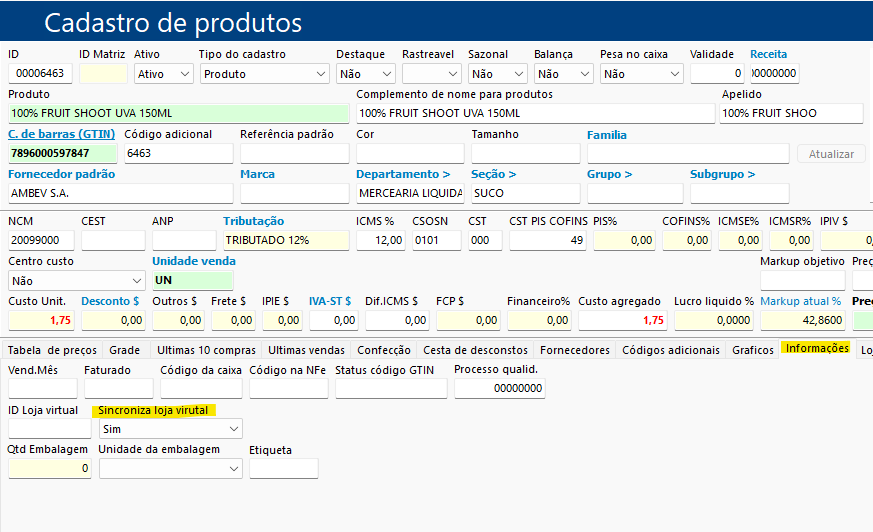
O Módulo ArautoIntegração deve estar sempre aberto e com serviço iniciado, e de 5 em 5 minutos o sistema irá enviar os dados com a plataforma.
O sistema somente irá enviar os dados dos produtos indicados no cadastro de produto como Sincroniza loja virtual.
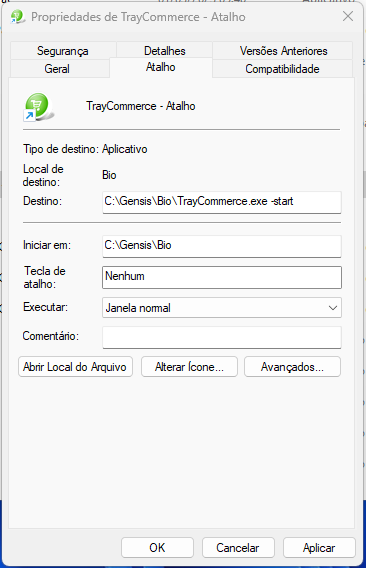
Para que o módulo ArautoIntegração.exe já inicie o serviço ao abrir o aplicativo, modifique o atalho da aplicação com o parâmetro -start como na imagem abaixo.