
-
Atualizações
- Importar contas a pagar via planilha .csv
- Como fazer cancelamento no Emissor de Nota Fiscal
- [Atualização] Módulo cadastro de usuários
- Como fazer nota fiscal para produtor rural (Contra nota)
- Como fazer carta de correção para Nota Fiscal Eletrônica (NF-e)
- Como cadastrar o seu Plano de Contas
- Tabela Nutricional para Itens de Balança
- Como ver o total de vendas no PDV por dia da semana.
- Como armazenar comprovante ou boleto no contas a pagar
- Como ver os recebimentos das vendas no PDV por operador
- Como imprimir etiqueta ou cartaz de produto com unidade KG para 100g
- Como ver relatório de produtos vendidos no PDV CURVA ABC
- Como ver produtos vendidos por Cross Selling / Venda cruzada
- Como ver relatório de produtos vendidos por MIX
- Como iniciar um pedido de compra
-
ERP ArautoGER
- Articles coming soon
-
- Controle de Estoque Mínimo
- Corrigir NCMs em Lote
- Lote e Validade
- Como atualizar a tabela de NCM
- Tabela Nutricional para Itens de Balança
- Como criar um produto KIT composto
- Controle de produção de produtos fabricado e produzido pelo estabelecimento
- Configurando promoção/preço agendado
- Transferência de Estoque entre Unidades
- Como imprimir etiqueta ou cartaz de produto com unidade KG para 100g
- Como utilizar tabela de preços no PDV
- Como fazer balanço de estoque
- Como criar uma família de produtos
- Como cadastrar códigos adicionais no produto
- Como criar um mix de produtos
- Como cadastrar produto
- Como imprimir etiqueta
- Como ver histórico de compra do produto
- Como ajustar estoque do produto
- Como precificar ou ajustar preços em lote
- Show all articles ( 5 ) Collapse Articles
-
- Como reimprimir uma segunda via de cupom fiscal a partir do ArautoGER
- Como ver o total de vendas no PDV por dia da semana.
- Como ver os recebimentos das vendas no PDV por operador
- Como ver relatórios de Notas Fiscais de Compra
- Como ver as vendas por formas de pagamento do PDV
- Como ver relatório de produtos vendidos no PDV CURVA ABC
- Como ver as vendas do PDV por hora
- Como ver produtos vendidos por Cross Selling / Venda cruzada
- Como ver relatório de produtos vendidos por MIX
- Como ver o fechamento de caixa do PDV
- Como ver produtos vendidos no PDV
-
-
- Articles coming soon
-
-
- Como emitir uma nota de venda a partir de lançamentos PRT
- CST e CSOSN
- Como puxar informações cadastrais a partir do Sintegra.
-
- Como fazer uma nota de outras entradas
- Como emitir uma nota de venda a partir de lançamentos PRT
- Como puxar as informações a partir do CNPJ no cadastro de clientes.
- Como fazer Nota Fiscal de Devolução de Venda
- Como fazer cancelamento no Emissor de Nota Fiscal
- Como fazer uma emissão de nota de produtos com ICMS monofásico.
- Como fazer nota fiscal para produtor rural (Contra nota)
- Como fazer carta de correção para Nota Fiscal Eletrônica (NF-e)
- Como fazer nota fiscal de Ajuste de crédito ICMS ou Transferência de saldo credor
- Como fazer nota fiscal Complementar ao cupom
- Como fazer Cancelamento/Devolução de cupom fiscal
-
- Articles coming soon
-
- Articles coming soon
-
- Articles coming soon
-
- Articles coming soon
-
PDV ArautoNF / Orçamentos e Pedidos
-
-
- Articles coming soon
-
-
Notícias
-
Parceiros
-
SPED
-
Suporte
- Pasta de inicialização do Windows
- Etiqueta pulando / Calibragem
- Balança Ramuza Atena II
- Como fazer imposição de driver
- Farmácia – Medicamentos
- Como Baixar e Instalar o Anydesk
- Periféricos homologados PDV
- Configurando DFeMonitor (Download de NFe)
- Como iniciar o dfemonitor automaticamente com Windows
-
- Configurar GMAIL para envio a partir do sistema
- Atualização IBPTAX
- Como Baixar e Instalar o Anydesk
- Reiniciando o Team Viewer
- Visualização de caixas anteriores (PDV)
- Traje formal no trabalho: estilos, dicas e exemplos
- Problemas Frequentes e linha de atendimento.
- Ligando ou recebendo uma ligação ou atendimento
-
- Articles coming soon
-
- Sitef > Modulo Cielo > Erro de carga de tabelas "MSG ERROR-B61-04"
- Credenciamento PIX Banco do Brasil – Sitef Express
- Como Fazer a Manutenção de Vendas Pendentes
- Erro 16 no PINPAD [Ingenico]
- Cadastro de credenciais PSP/PIX
- SiTef – Configuração para permitir cartão digitado no PDV
- SiTef GW – Modulo não inicia no relatórios
- [Manual] Sitef sem comunicação
- SiTef – Habilitando PIX no PDV (Carteira digital)
-
Desenvolvimento
- Articles coming soon
-
- Articles coming soon
-
Documentação
- Articles coming soon
-
Reforma Tributaria
Credenciamento PIX Banco do Brasil – Sitef Express
Neste artigo iremos demonstrar como deverá ser realizado o cadastro junto ao Banco do Brasil para obtenção de Client ID e Client Secret, necessário para transacionar PIX pelo SiTEF da Software Express.
Importante: esse processo deverá ser realizado por CPF vinculado à empresa com amplos poderes ou então poderes para assinatura de convênios com o BB.
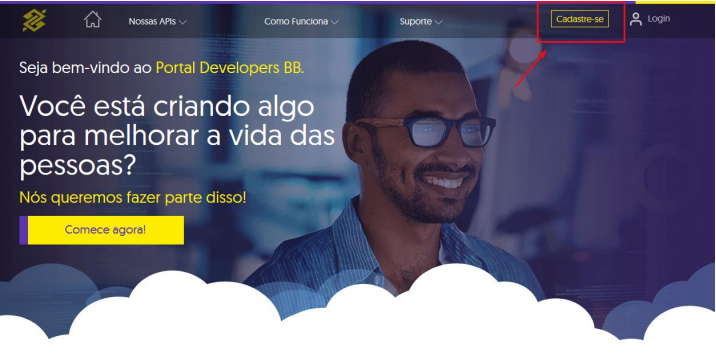
1. Acessar o Portal Developers BB https://developers.bb.com.br/home e realizar o processo de cadastramento e login conforme instruções abaixo:
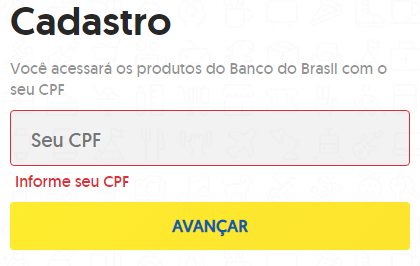
2. Preencha o CPF da pessoa responsável pela empresa e clique em Avançar:
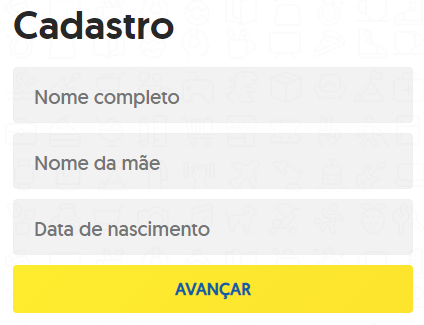
3. Preencha as informações solicitadas e clique em Avançar:
4. Preencha as informações solicitadas e clique em Avançar:
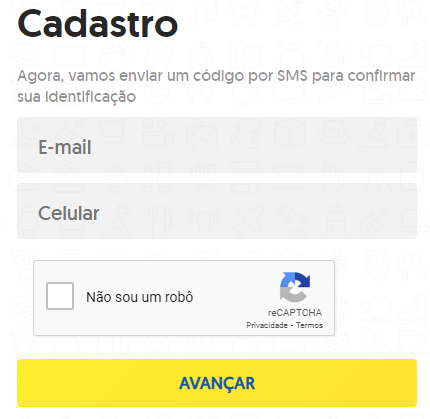
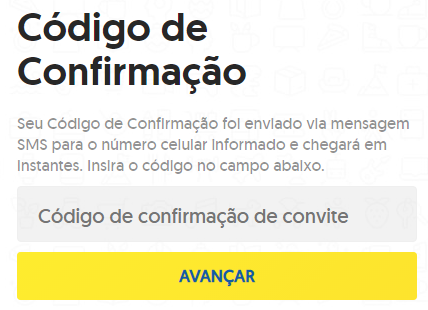
5. Insira o código de confirmação recebido pelo SMS e clique em Avançar:
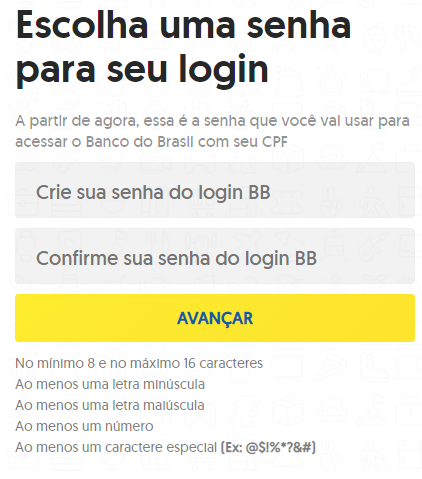
6. Escolha uma senha para este acesso conforme instruções descritas na imagem a seguir e clique em Avançar.
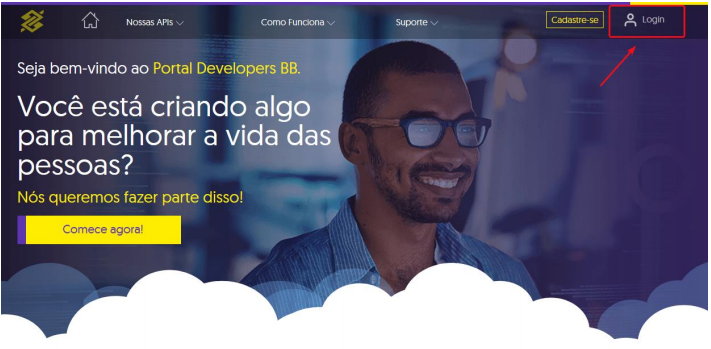
7. Após a confirmação que a senha foi criada, efetue o Login no Portal Developers BB https://developers.bb.com.br/home
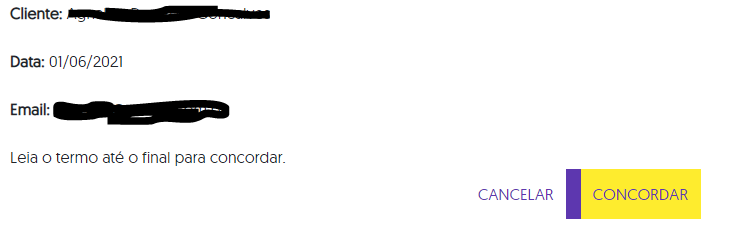
8. Ao realizar o primeiro acesso, será solicitado para aceitar os Termos de Uso da Plataforma, para isso, role o documento até o final da página para habilitar o botão Concordar:
9. Clique na opção + Nova Aplicação conforme segue:
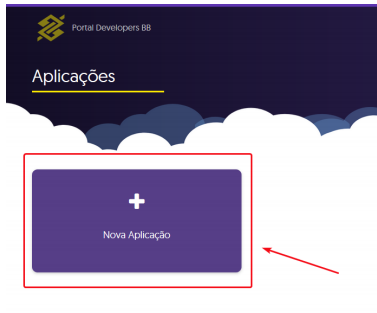
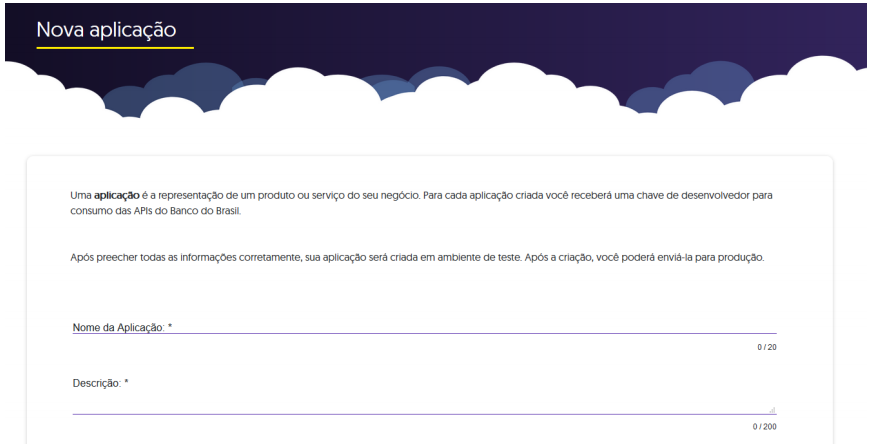
10. Preencha o Nome da Aplicação e a Descrição da Aplicação conforme sugestão a seguir:
Nome da Aplicação: PIX–XXXXX (onde XXXX é o nome da empresa)
Descrição: API de PIX para utilização dos serviços através da Software Express
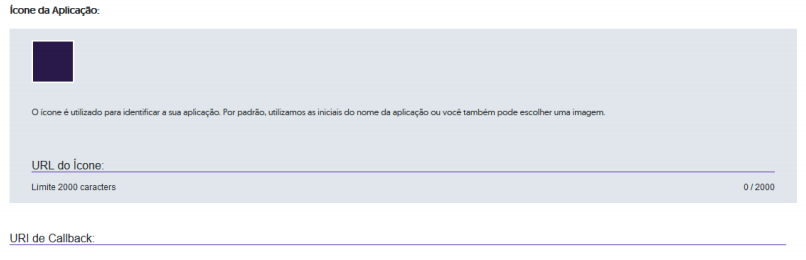
11. Não há necessidade de preenchimento dos campos URL do Ícone ou URI de Callback para este tipo de aplicação.
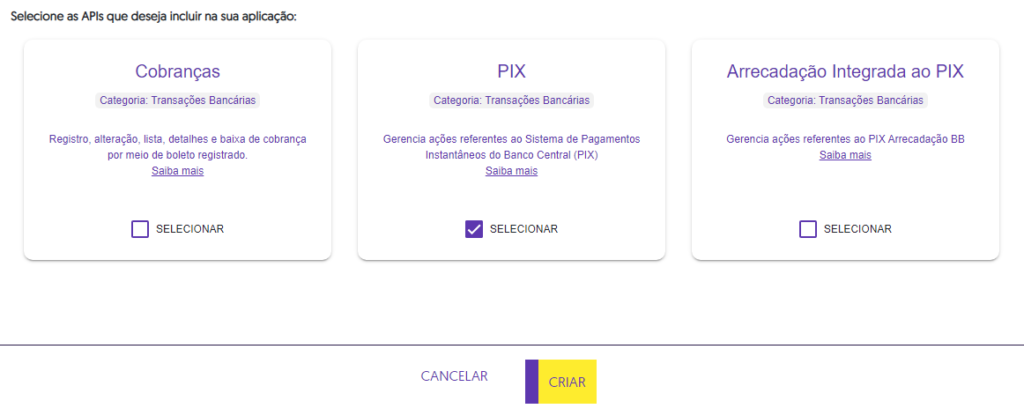
12. Selecione a API de PIX e clique em Criar:
13. Clique sobre a Aplicação:
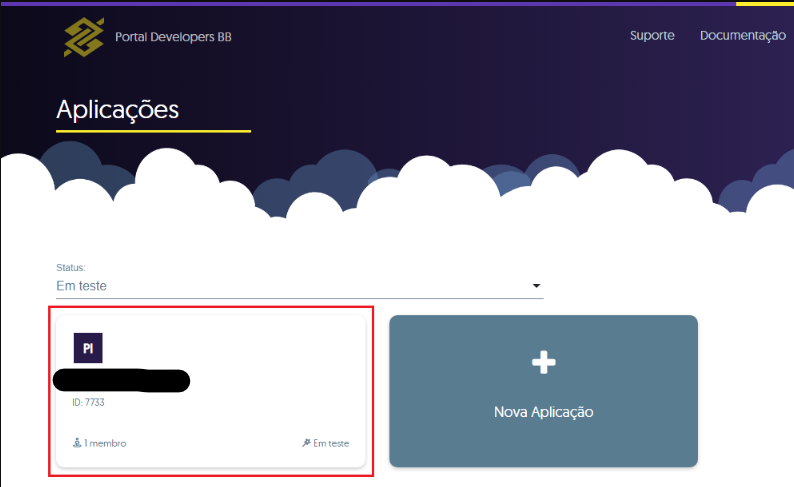
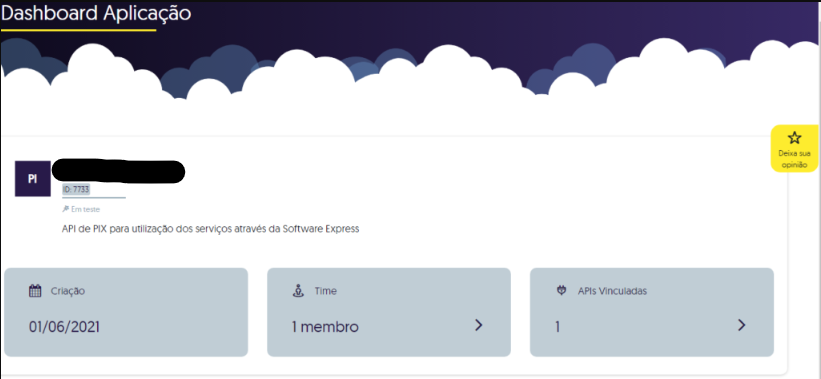
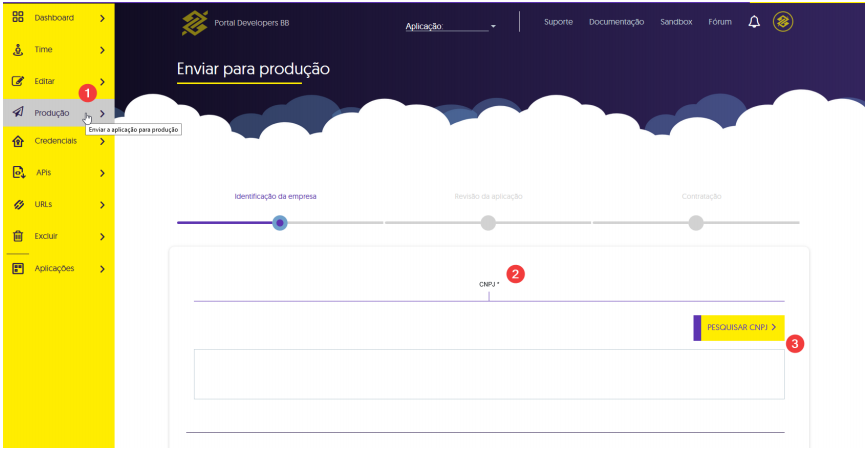
14. No menu lateral esquerdo, em amarelo, clique em Produção (1), digite o CNPJ (2) e depois clique em Pesquisar CNPJ (3), conforme a seguir:
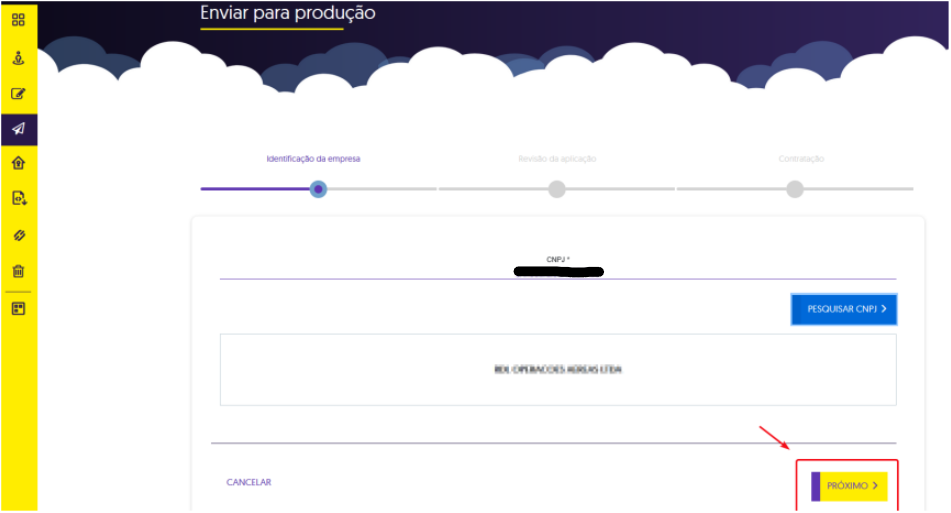
15. Confira os dados de CNPJ e Razão Social, e clique em Próximo:
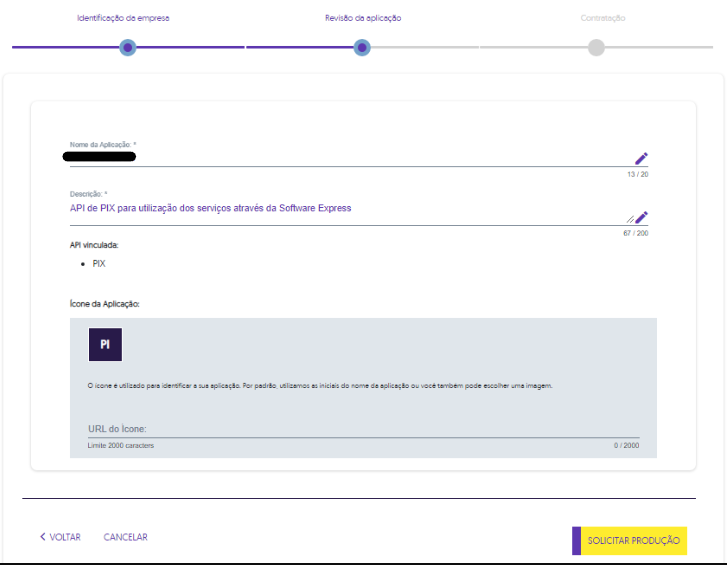
16. Revise as informações, e se estiver OK, clique em Solicitar Produção:
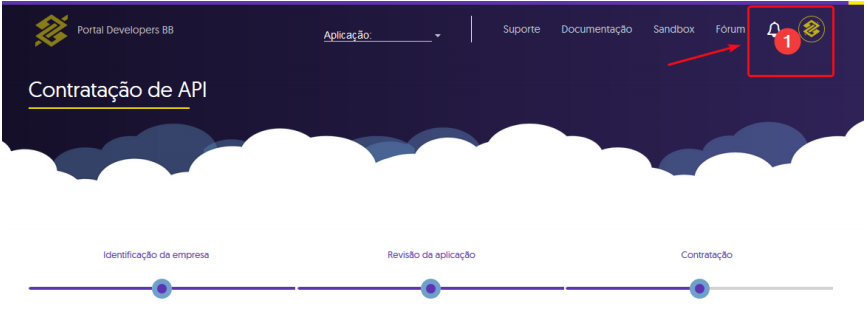
17. Constará uma pendência indicada no topo do Portal, conforme imagem abaixo:
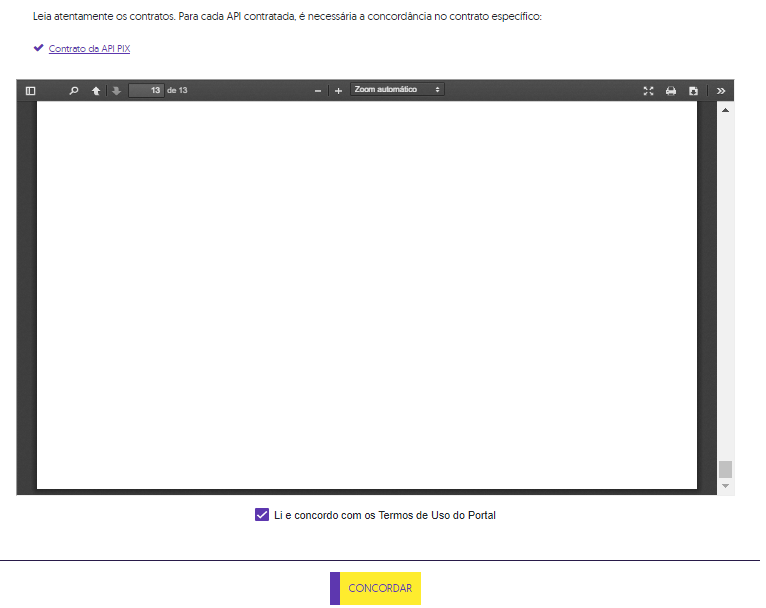
18. Será apresentado o Termo de Adesão a API. Role a página até no final para clicar que aceita o termo e clicar em Concordar.
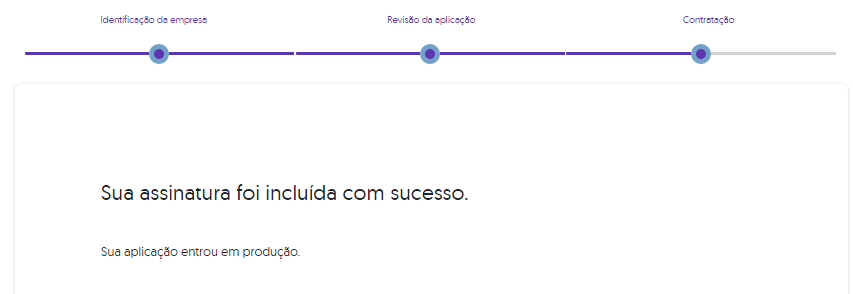
19. Estando tudo correto, será apresentada mensagem:
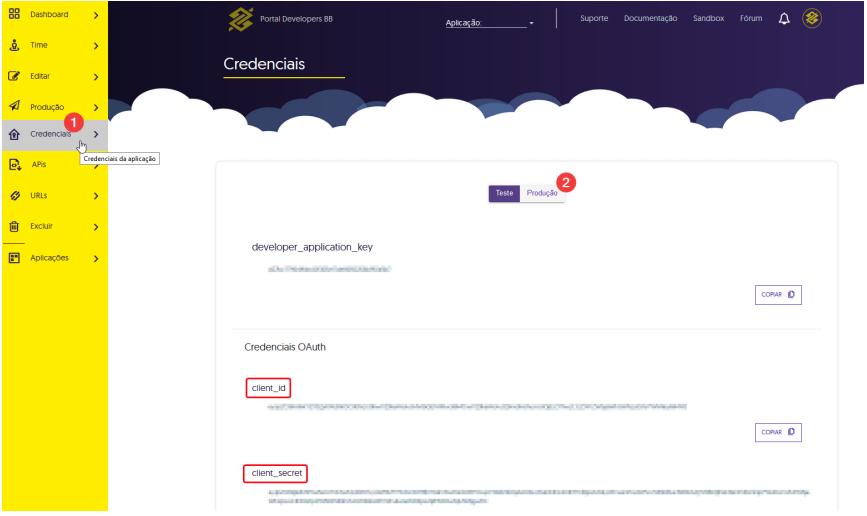
20. O Client ID e o Client Secret estarão disponíveis no menu lateral à esquerda, em amarelo, na opção CREDENCIAIS (1) > PRODUÇÃO (2), conforme segue:
IMPORTANTE
Estas credenciais (Client ID e Client Secret) não devem ser compartilhadas, por isso recomendamos que as tratativas sejam realizadas junto ao cliente, que ficará responsável pela guarda das senhas de acesso ao portal do BB, protegendo os dados da empresa.