
Orçamentos e Pedidos – Caixa e Vendas
Que uma loja precisa realizar vendas para que haja movimentações financeiras e de estoque, isso não é novidade. Contudo, é preciso saber como realizar esse procedimento e esse procedimento pode ter diferenças em diferentes ramos de venda. O seguinte artigo tem como objetivo mostrar de forma geral esse procedimento no módulo de Orçamentos e Pedidos.
Diferença entre Orçamentos e Pedidos (OeP) e Ponto de Venda (PDV)
Por mais que ambos tenham a mesma finalidade de registrar as vendas durante o dia, há uma diferença quando falamos do Orçamentos e Pedidos (OeP) para o Ponto de Venda (PDV).
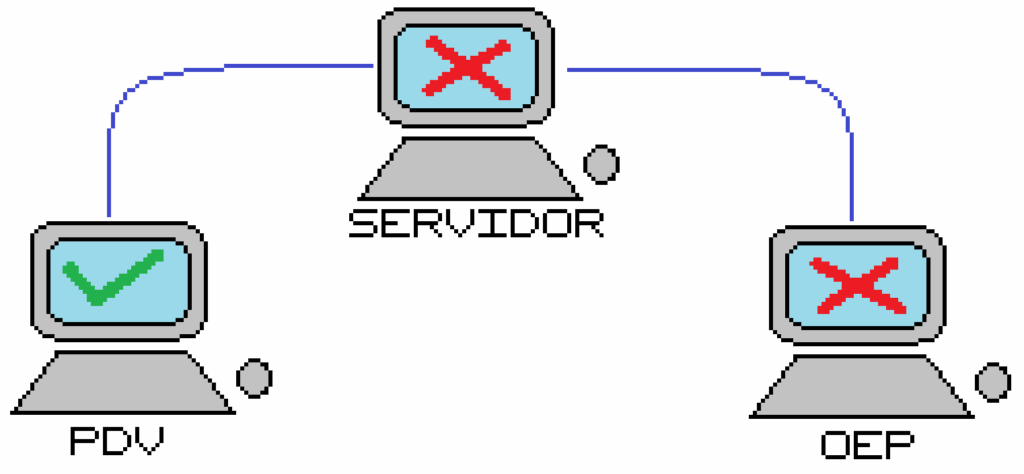
Quando falamos de PDV, estamos pensando num procedimento linear de venda, onde o cliente chega, passa os produtos, paga e vai embora. Esse procedimento é bem comum em Mercados, Hortifrútis, Padarias e outros ramos que não há a necessidade de armazenar no sistema um orçamento prévio.
No OeP temos a possibilidade de realizar o procedimento de forma NÃO linear, o que dá uma liberdade do estabelecimento criar um orçamento para um cliente e, caso não queria finalizar naquele momento, esse orçamento pode ser salvo para que um outro cliente seja passado. Além disso, há também a facilidade de poder puxar esse orçamento em diversos computadores pela loja, sem a necessidade de manter uma máquina presa numa venda específica. Isso é comum de vermos em lojas de Móveis, Materiais para Construção, Madeireiras, e outros estabelecimentos similares.
Contudo, para eu ter essa liberdade que o OeP permite, em contra partida é necessário ter uma conexão estável com o servidor da loja a todo instante, pois é ele quem irá armazenar e disseminar os dados para a loja. Essa necessidade não existe no PDV, que pode ser usado de forma independente do Servidor em caso de necessidade, sem parar as vendas na loja.
Utilizando OeP
Observação: Os procedimentos mostrados já levam em consideração que o usuário tem tais permissões e que há produtos e clientes cadastrados no sistema. Caso haja a necessidade, leia os artigos Como cadastrar Produto e Como cadastrar Clientes ou entre em contato com o Suporte.
Todos os procedimentos a seguir poderão ser realizados diretamente pelo Orçamentos e Pedidos.
Para isso, abra o módulo de Orçamentos e Pedidos, ou direto pelo ArautoGER ou pelo atalho na sua área de trabalho, se houver.
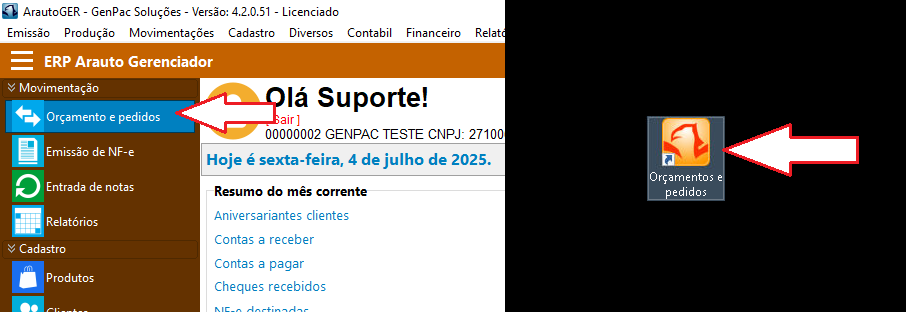
Ao abrir o módulo, será exibida a tela principal do Orçamentos e Pedidos.
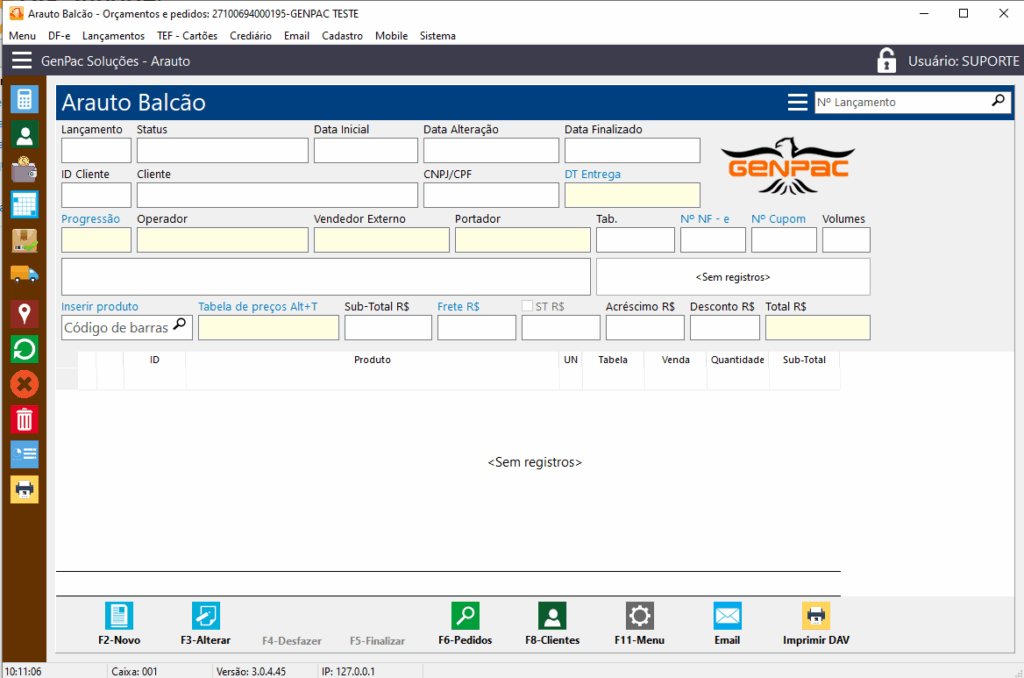
Na lateral esquerda há algumas funções que podem ser realizadas no módulo. Para visualizar o nome de cada função, clique nas 3 barrinhas no topo esquerdo da tela.
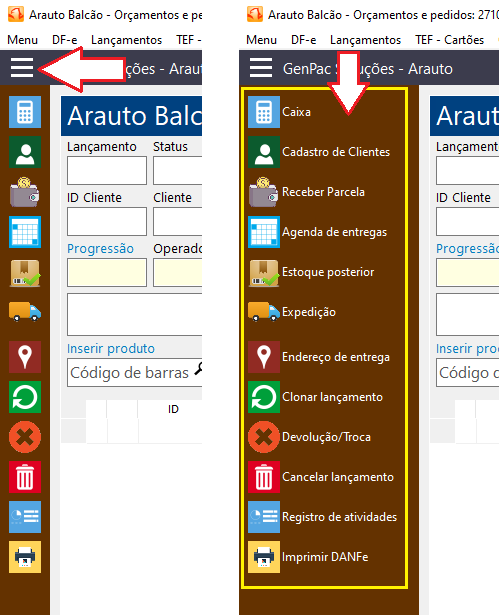
Caixa
Para abrir o caixa do dia, vá na função CAIXA e aperte em F2-ABRE
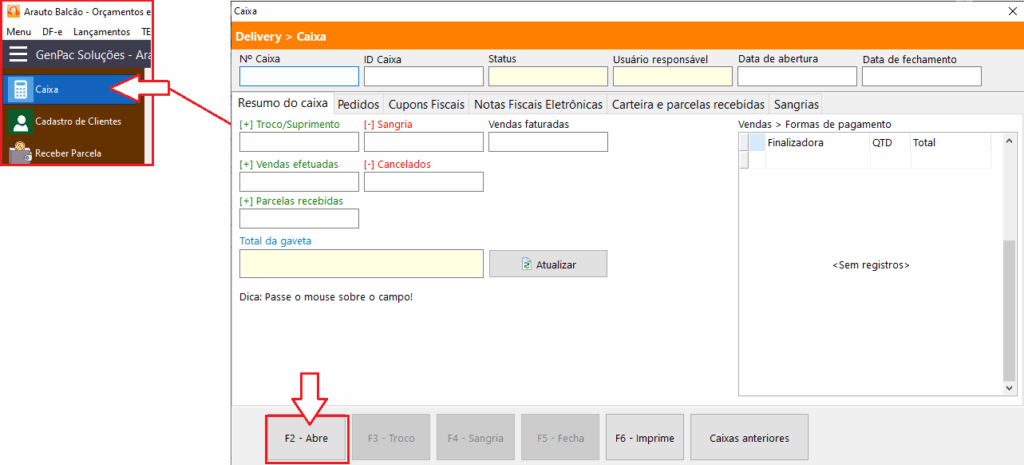
Fazendo isso, o caixa já estará aberto e pronto para ser utilizado. Caso queria indicar algum valor inicial de gaveta ou, durante o dia, realizar a retirada de dinheiro, nessa mesma tela pode realizar as operações de F3-TROCO e F4-SANGRIA.
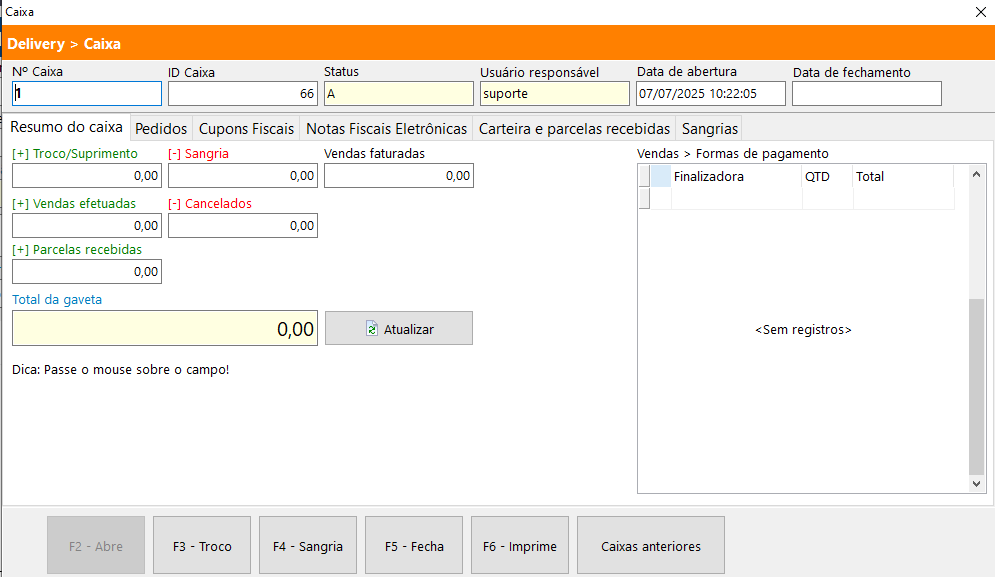
Fechando essa tela do caixa, voltamos para a tela de vendas.
ATENÇÃO!
O caixa no Orçamentos e Pedidos é unificado, então não há a necessidade de múltiplas aberturas para que seja feitas vendas em mais de um computador. Caso precise de caixas separados para finalidades diferentes, entre em contato com o Suporte para que sejam feitas as devidas configurações.
Realizando Pedidos
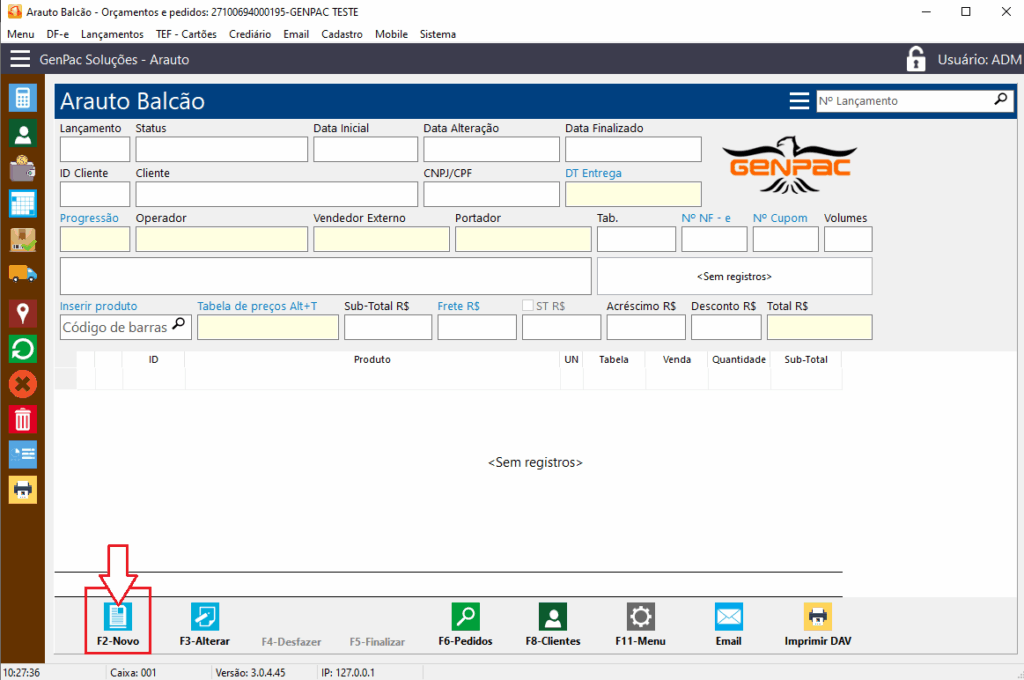
Para iniciar orçamento, basta pressionar F2-NOVO na tela inicial de vendas.
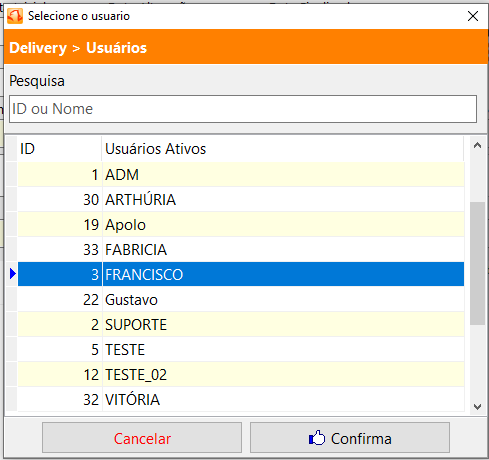
Selecione o usuário que está iniciando o orçamento. Esse usuário não precisa ser o mesmo que abriu o caixa, afinal, podem haver mais de um vendedor para usar o mesmo caixa.
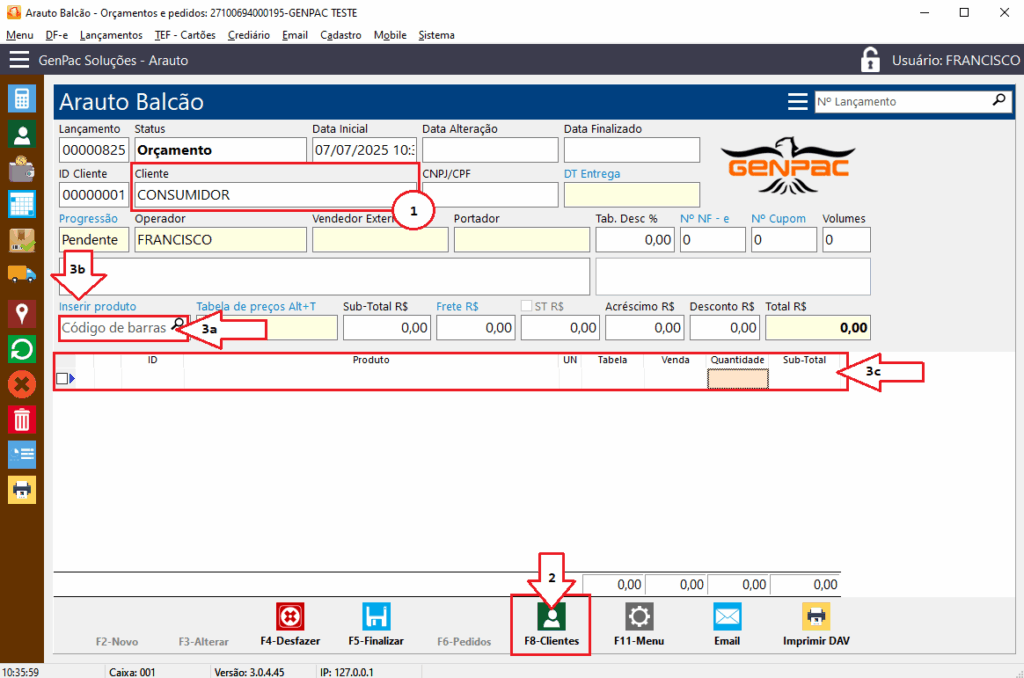
Com o usuário selecionado, um orçamento para o cliente CONSUMIDOR (1) será criado. Se precisar alterar o cliente, clique em F8-CLIENTES (2), pesquise o cliente desejado, selecione e aperte ENTER para inseri-lo ao orçamento.
Para inserir um produto (3), existe 3 formas:
1- Batendo ou digitando o código de barras no campo de código de barras (3a);
2- Clicando em INSERIR PRODUTOS, acima do campo de código de barras (3b);
3- Apertando com a SETA PARA BAIXO do teclado estando com a seleção na lista de produtos (3c).
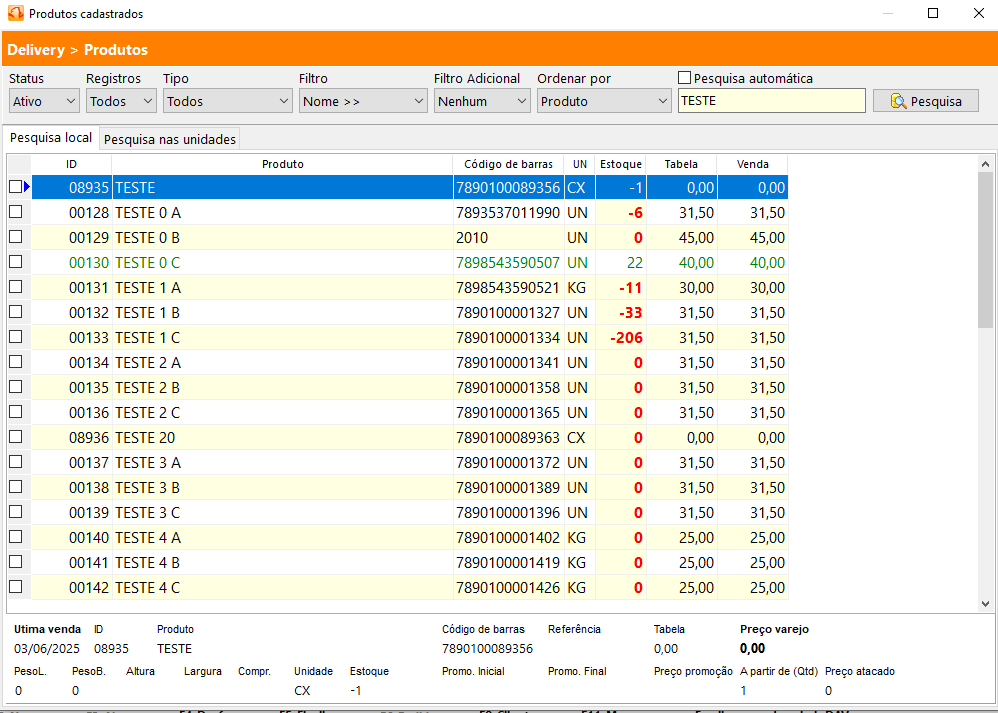
As opções (3b) e (3c) irão abrir uma tela de pesquisa de produtos, onde será possível realizar a pesquisa usando diversos filtros para facilitar a inserção dos itens.
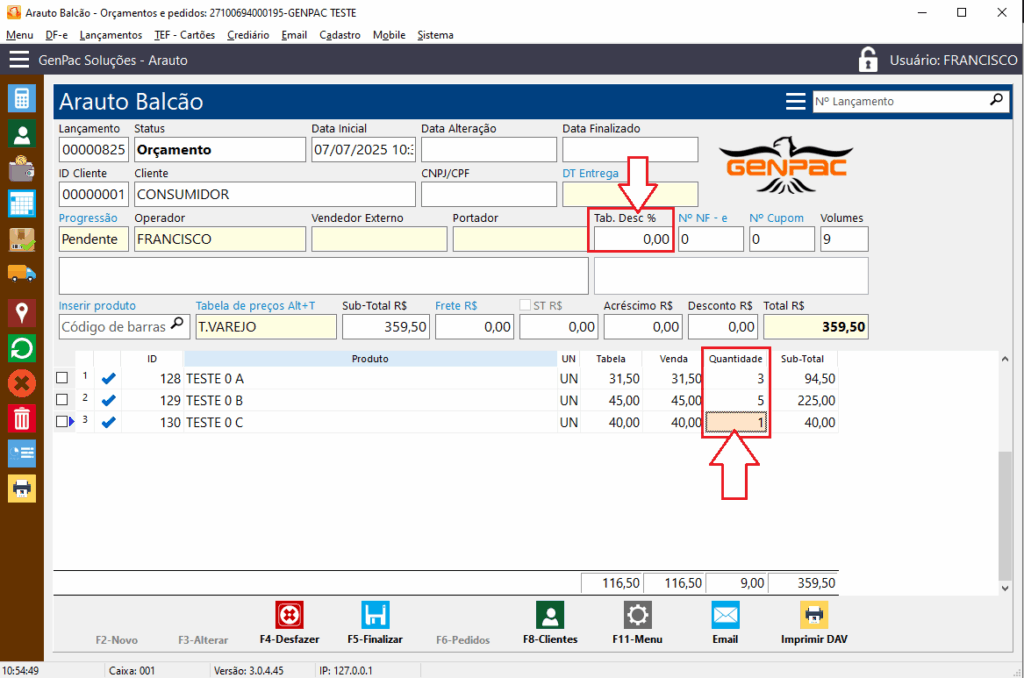
Uma vez que os itens sejam inseridos, é possível realizar a alteração das quantidades na coluna QUANTIDADE e aplicar descontos/acréscimos, se desejar, alterando diretamente na coluna de VENDA ou clicando no campo “Tab. Desc. %”.
Apertando em F5-FINALIZAR, será possível tanto finalizar o Orçamento, transformando ele em um PEDIDO (1), ou salvar o Orçamento para que possa ser finalizado em um outro momento (2).
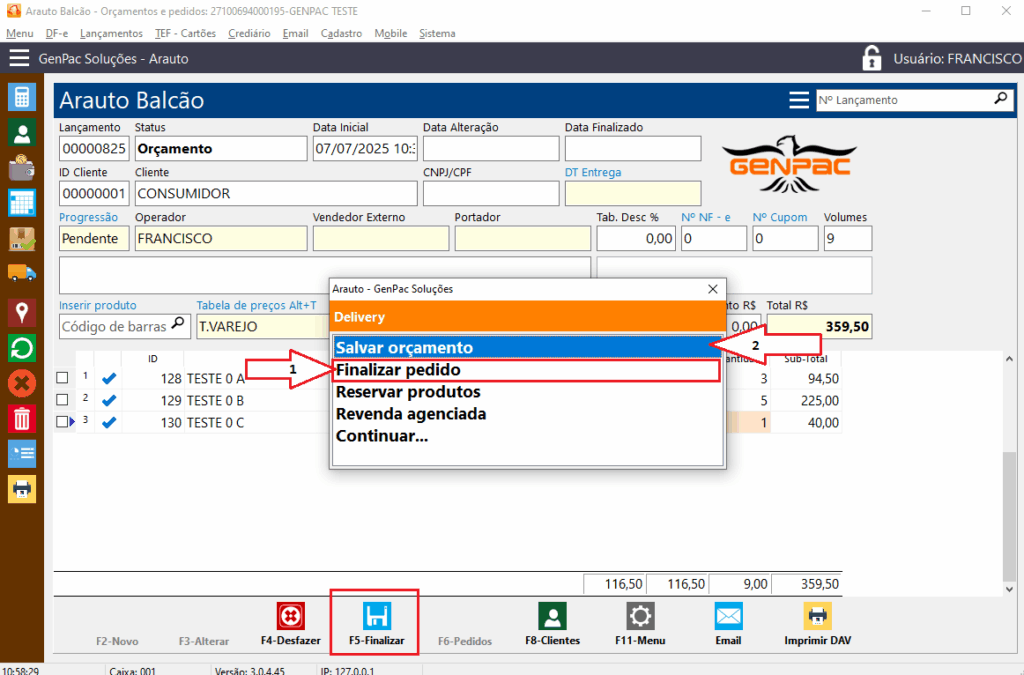
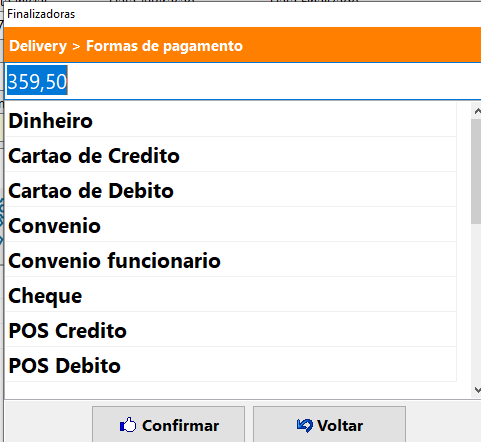
Clicando em FINALIZAR PEDIDO, irá solicitar a inserção da(s) forma(s) de pagamento.
Basta informar o valor que será pago no campo digitável e selecionar a forma de pagamento desejada. Enquanto o valor pago for menor do que o total faltante, o sistema irá esperar a digitação da próxima forma de pagamento.
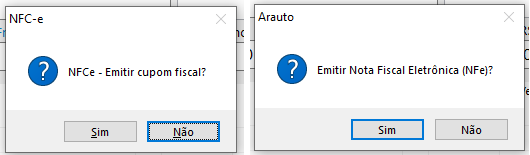
Caso o computador esteja configurado para emissão de Cupom Fiscal e/ou Nota Fiscal, as opções irão aparecer assim que finalizar o Pedido e sempre na ordem CUPOM FISCAL (NFC-e ou SAT) e NOTA FISCAL (NF-e). Caso essas opções não apareçam, irá indicar que essa máquina não está configurada para emissão fiscal. Solicite ao suporte para realizar a configuração, caso necessário.
Importante lembrar que Lançamentos que estão apenas como ORÇAMENTOS, não fazem movimentações de estoque nem no caixa. Apenas Lançamentos finalizados como PEDIDO fazem movimentação de estoque e entram no caixa do Orçamentos e Pedidos.
Cancelando Pedido
Atenção!
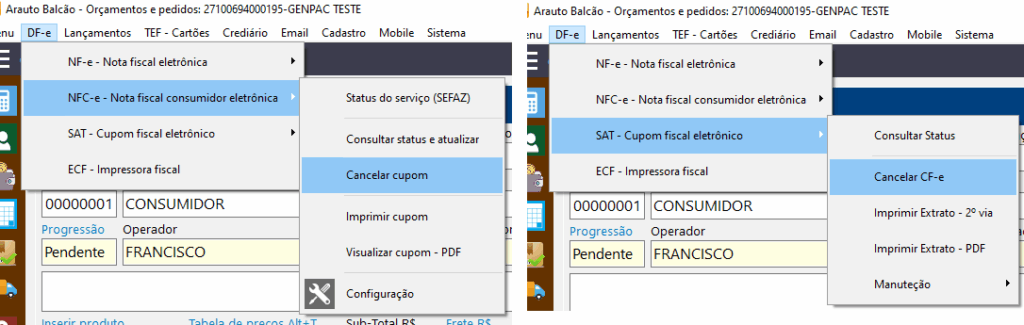
Caso o lançamento tenha um Cupom Fiscal vinculado, antes de realizar o procedimento a seguir, realize o cancelamento do Cupom Fiscal, lembrando que para cancelar um Cupom Fiscal, é necessário que seja dentro de 30 minutos, como estipulado pela Secretaria da Fazenda.
Caso seja necessário o cancelamento de um Pedido, precisamos primeiro saber qual é o pedido pelo Número de Lançamento. Para trazer o Lançamento para a tela, pode apenas digitar o Lançamento no topo direito da tela (1) ou em LANCAMENTOS > CONSULTAR LANCAMENTOS (2) ou F6-PEDIDOS (3).
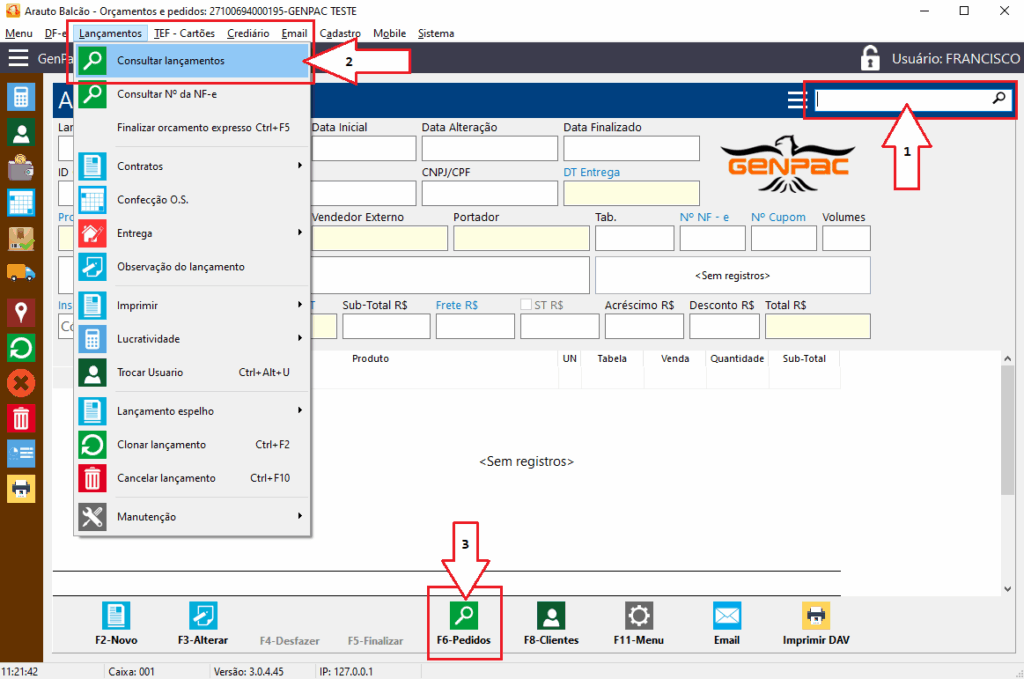
As opções (2) e (3) irão abrir a tela de pesquisa de Lançamentos. Nela é possível pesquisar tanto os orçamentos feitos num determinado período, como os Pedidos finalizados.

Estando com o Lançamento na tela, para cancelar basta clicar na LIXEIRA na lateral esquerda da tela.
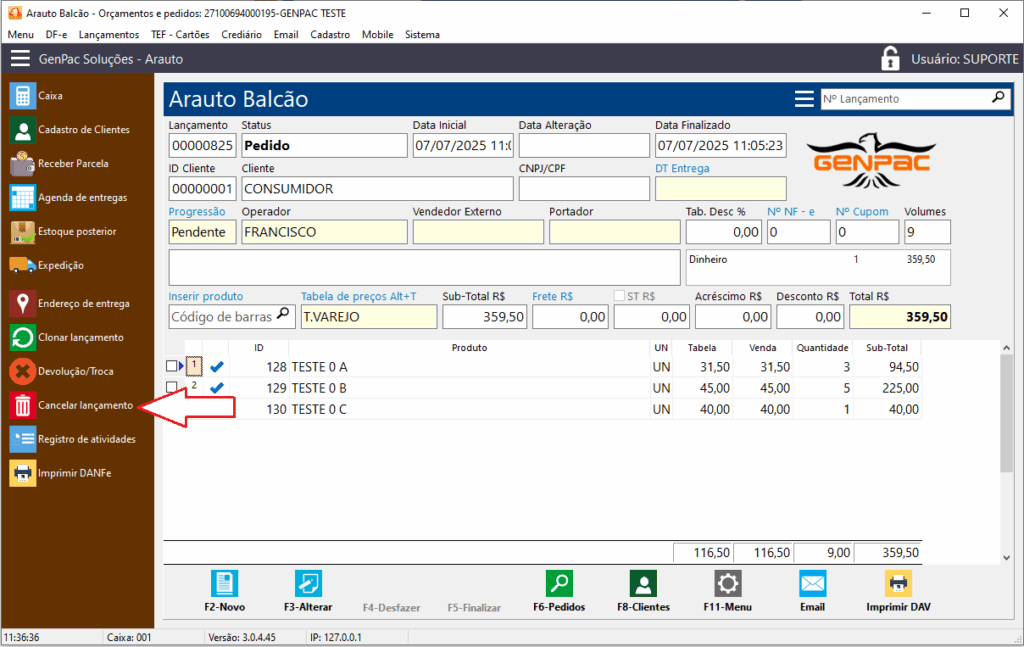
Irá solicitar o usuário e senha de alguém permitido e irá confirmar se deseja realmente cancelar o lançamento.
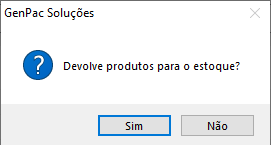
Após o cancelamento, o sistema pergunta que deseja retornar os produtos para o estoque, para não entrar duas vezes os itens no estoque caso a loja já tenha devolvidos os produtos em algum procedimento anterior.
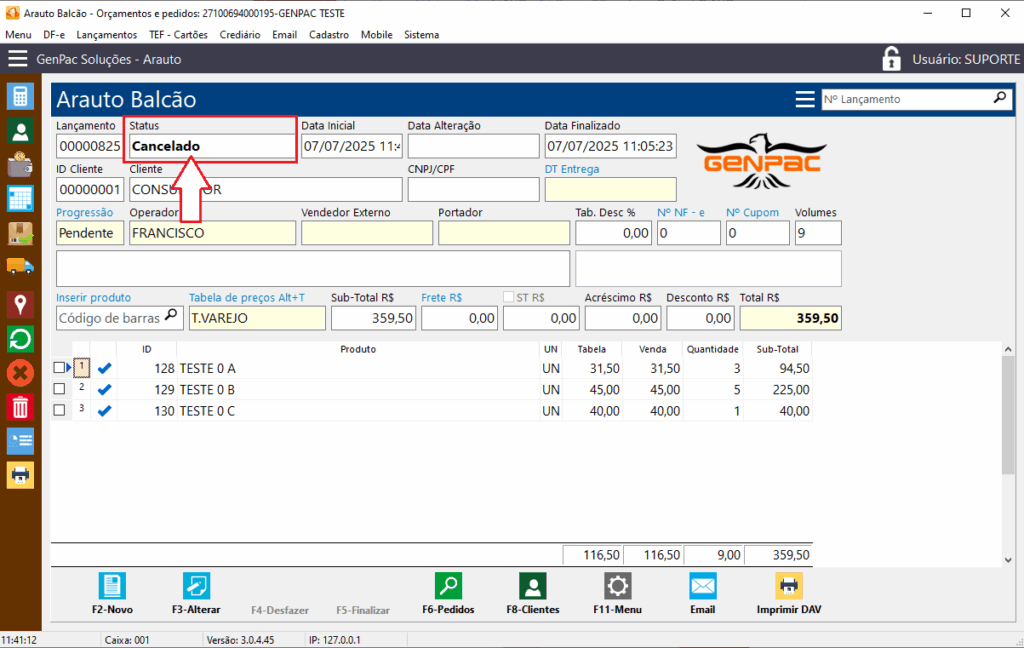
Após isso, o Status do lançamento ficará como cancelado.
Se o lançamento tiver uma NF-e, esse procedimento também cancelará a NF-e, caso esteja dentro do período permitido pela SEFAZ.