-
Atualizações
- Importar contas a pagar via planilha .csv
- Como fazer cancelamento no Emissor de Nota Fiscal
- [Atualização] Módulo cadastro de usuários
- Como fazer nota fiscal para produtor rural (Contra nota)
- Como fazer carta de correção para Nota Fiscal Eletrônica (NF-e)
- Como cadastrar o seu Plano de Contas
- Tabela Nutricional para Itens de Balança
- Como ver o total de vendas no PDV por dia da semana.
- Como armazenar comprovante ou boleto no contas a pagar
- Como ver os recebimentos das vendas no PDV por operador
- Como imprimir etiqueta ou cartaz de produto com unidade KG para 100g
- Como ver relatório de produtos vendidos no PDV CURVA ABC
- Como ver produtos vendidos por Cross Selling / Venda cruzada
- Como ver relatório de produtos vendidos por MIX
- Como iniciar um pedido de compra
-
ERP ArautoGER
- Articles coming soon
-
- Controle de Estoque Mínimo
- Corrigir NCMs em Lote
- Lote e Validade
- Como atualizar a tabela de NCM
- Tabela Nutricional para Itens de Balança
- Como criar um produto KIT composto
- Controle de produção de produtos fabricado e produzido pelo estabelecimento
- Configurando promoção/preço agendado
- Transferência de Estoque entre Unidades
- Como imprimir etiqueta ou cartaz de produto com unidade KG para 100g
- Como utilizar tabela de preços no PDV
- Como fazer balanço de estoque
- Como criar uma família de produtos
- Como cadastrar códigos adicionais no produto
- Como criar um mix de produtos
- Como cadastrar produto
- Como imprimir etiqueta
- Como ver histórico de compra do produto
- Como ajustar estoque do produto
- Como precificar ou ajustar preços em lote
- Show all articles ( 5 ) Collapse Articles
-
- Como reimprimir uma segunda via de cupom fiscal a partir do ArautoGER
- Como ver o total de vendas no PDV por dia da semana.
- Como ver os recebimentos das vendas no PDV por operador
- Como ver relatórios de Notas Fiscais de Compra
- Como ver as vendas por formas de pagamento do PDV
- Como ver relatório de produtos vendidos no PDV CURVA ABC
- Como ver as vendas do PDV por hora
- Como ver produtos vendidos por Cross Selling / Venda cruzada
- Como ver relatório de produtos vendidos por MIX
- Como ver o fechamento de caixa do PDV
- Como ver produtos vendidos no PDV
-
- Como emitir uma nota de venda a partir de lançamentos PRT
- CST e CSOSN
- Como puxar informações cadastrais a partir do Sintegra.
-
- Como fazer uma nota de outras entradas
- Como emitir uma nota de venda a partir de lançamentos PRT
- Como puxar as informações a partir do CNPJ no cadastro de clientes.
- Como fazer Nota Fiscal de Devolução de Venda
- Como fazer cancelamento no Emissor de Nota Fiscal
- Como fazer uma emissão de nota de produtos com ICMS monofásico.
- Como fazer nota fiscal para produtor rural (Contra nota)
- Como fazer carta de correção para Nota Fiscal Eletrônica (NF-e)
- Como fazer nota fiscal de Ajuste de crédito ICMS ou Transferência de saldo credor
- Como fazer nota fiscal Complementar ao cupom
- Como fazer Cancelamento/Devolução de cupom fiscal
-
- Articles coming soon
-
- Articles coming soon
-
- Articles coming soon
-
- Articles coming soon
-
PDV ArautoNF / Orçamentos e Pedidos
-
-
- Articles coming soon
-
-
Notícias
-
Parceiros
-
SPED
-
Suporte
- Como ignorar departamentos na carga do MGV
- Pasta de inicialização do Windows
- Etiqueta pulando / Calibragem
- Balança Ramuza Atena II
- Como fazer imposição de driver
- Farmácia – Medicamentos
- Como Baixar e Instalar o Anydesk
- Periféricos homologados PDV
- Configurando DFeMonitor (Download de NFe)
- Como iniciar o dfemonitor automaticamente com Windows
-
- Configurar GMAIL para envio a partir do sistema
- Atualização IBPTAX
- Como Baixar e Instalar o Anydesk
- Reiniciando o Team Viewer
- Visualização de caixas anteriores (PDV)
- Traje formal no trabalho: estilos, dicas e exemplos
- Problemas Frequentes e linha de atendimento.
- Ligando ou recebendo uma ligação ou atendimento
-
- Articles coming soon
-
- Sitef > Modulo Cielo > Erro de carga de tabelas "MSG ERROR-B61-04"
- Credenciamento PIX Banco do Brasil – Sitef Express
- Como Fazer a Manutenção de Vendas Pendentes
- Erro 16 no PINPAD [Ingenico]
- Cadastro de credenciais PSP/PIX
- SiTef – Configuração para permitir cartão digitado no PDV
- SiTef GW – Modulo não inicia no relatórios
- [Manual] Sitef sem comunicação
- SiTef – Habilitando PIX no PDV (Carteira digital)
-
Desenvolvimento
- Articles coming soon
-
- Articles coming soon
-
Documentação
- Articles coming soon
-
Reforma Tributaria
Como puxar informações cadastrais a partir do Sintegra.
Neste tutorial será ensinado uma forma de como puxar as informações cadastrais de um fornecedor ou cliente a partir do http://www.sintegra.gov.br/
1 – Acessando o site
1.1 Via Docs
A primeira opção é acessar por meio dessa postagem para ir direto ao site do sintegra. Você pode também acessar diretamente os sites dos estados da Paraíba e São Paulo.
1.2 Via navegador
Acesse o navegador de sua preferência, e digite a palavra Sintegra. Como é descrito na imagem 01.
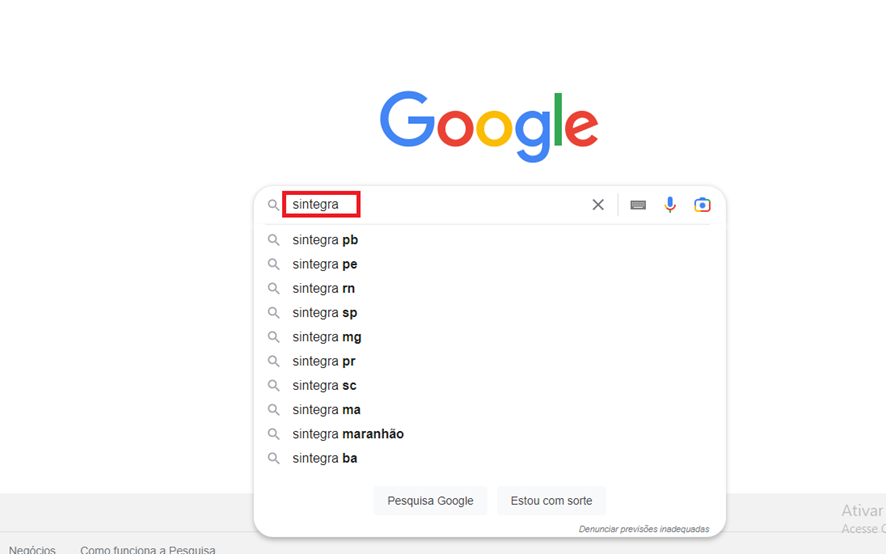
Imagem 01: Busca por um navegador
Quando todas de opções de pesquisa carregarem você irá selecionar a opção que apareça o sintegra.gov.br. Como é mostrado na imagem 02 abaixo. Bastante cuidado na hora de pesquisa para se atentar ao link de pesquisa.
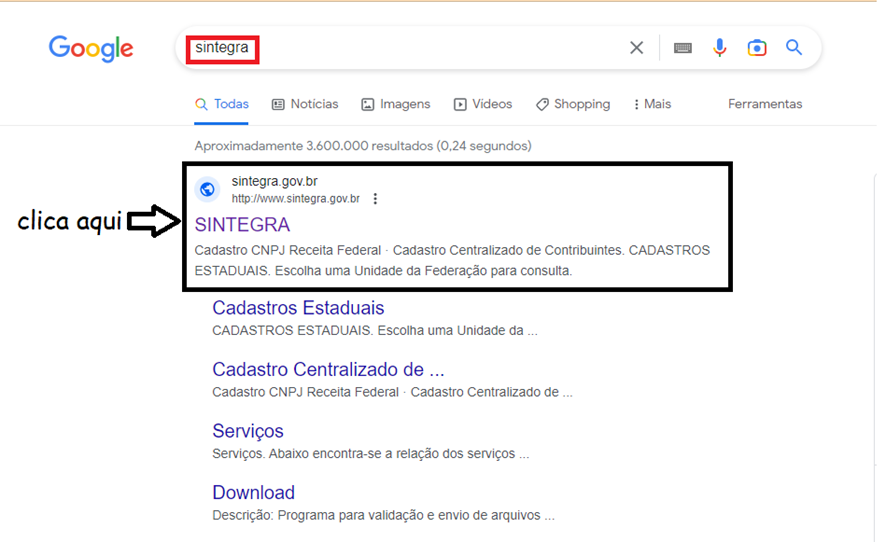
Imagem 02: Selecionando opção correta.
2 – Como selecionar um estado
Após selecionar o site do sintegra essa será a tela principal do site como é mostrado na imagem 03 onde é apresentado as informações para acesso de cada estado.
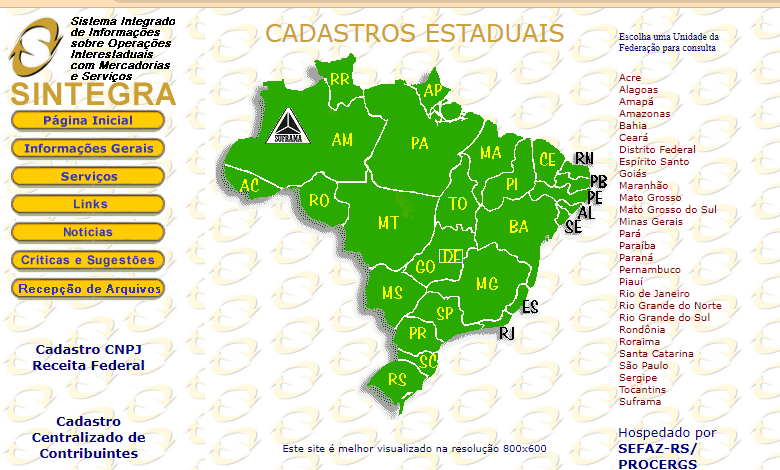
Imagem 03: Site do Sintegra
2.1 Selecionando o Estado da Paraíba.
Para escolher um estado será preciso clica no nome dele que fica no lado direito da tela ou selecionado ele a partir do mapa apresentando com a sigla.
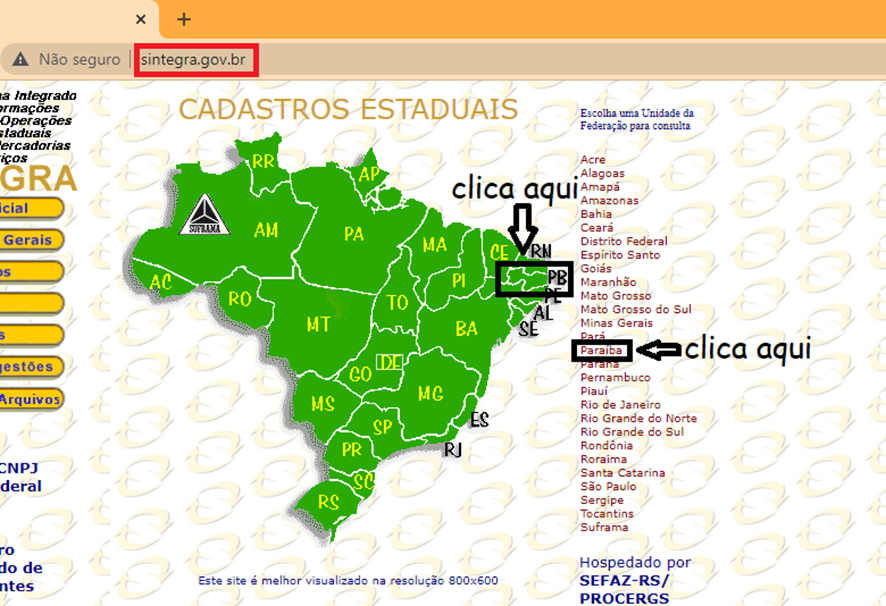
Imagem 04:Selecionando PB.
2.1.1 Acessando a SEFAZ PB
Ao ser redirecionado ao site da sefaz, na qual será preciso digitar o CNPJ, também podendo ser a IE(Inscrição Estadual) ou CPF. Clicando em consultar e preenchendo o captcha, como é exibido na imagem 05.
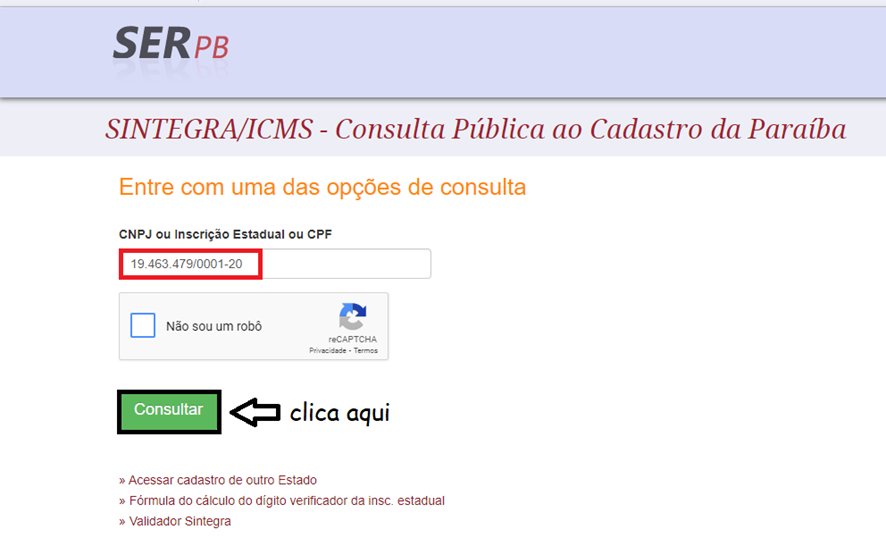
Imagem 05: Consultando na SEFAZ PB
2.1.2 Dados do Contribuinte
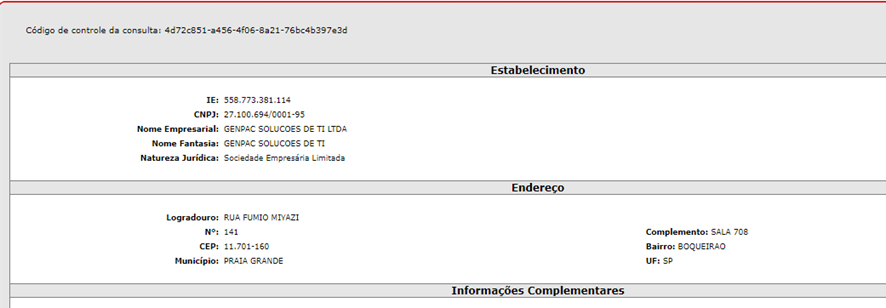
Depois de clicar em consulta, será apresentado todas as informações necessárias para emissão de uma nota. Como informações do endereço, Razão Social, CNPJ e Inscrição estadual.
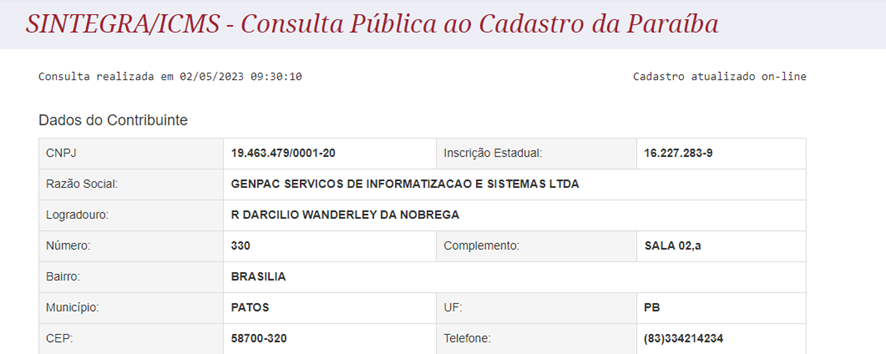
Imagem 06: Dados do cliente.
2.2 Selecionando o estado de SP
Será preciso clicar no nome São Paulo que clica ao lado direito ou a partir do mapa do estado exibido no sintegra como é mostrado na imagem 07.
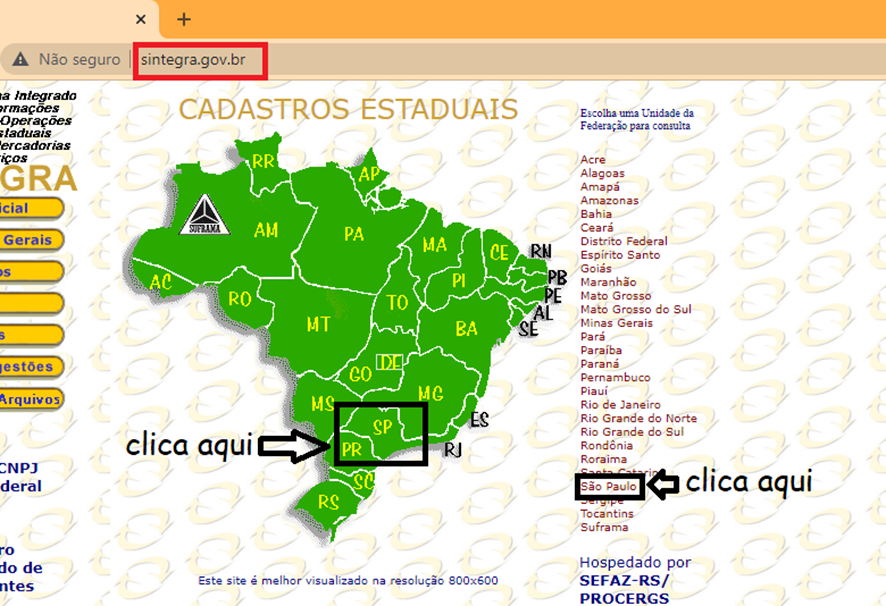
Imagem 07: Selecionado o estado de SP
2.2.1 Acessando a SEFAZ SP
Após o estado de São Paulo selecionado, será redirecionado para uma nova tela onde a partir dela você colocará uma das três opções de pesquisa que poderá ser CNPJ, IE ou NIRE. Na Imagem 08 apresenta um exemplo utilizando o CNPJ como base pesquisa.
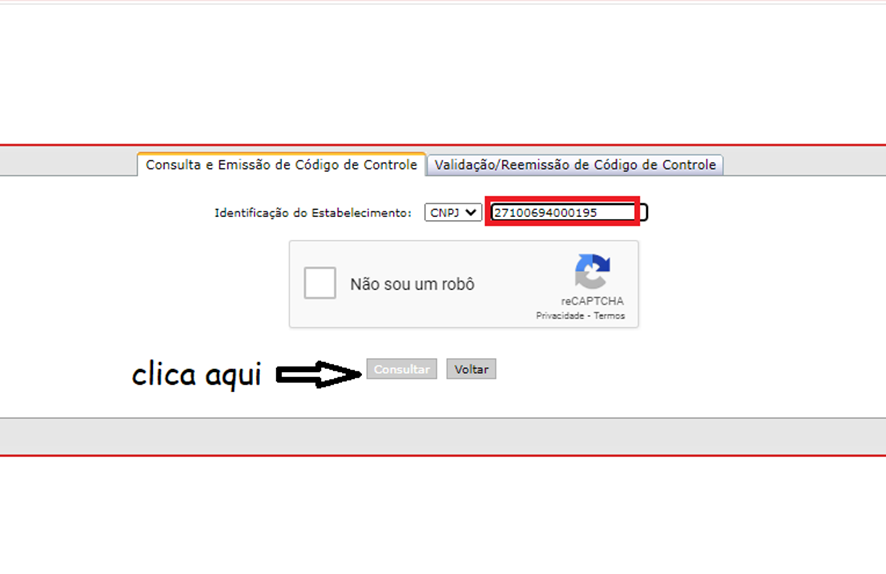
Imagem 08: Pesquisa via CNPJ SP
2.2.2 Dados do cliente
Na imagem 09 mostra todas informações que foram colocadas a partir do CNPJ apresentando no imagem 08. Onde contêm todas as informações que são necessárias para emitir uma nota.