
-
Atualizações
- Importar contas a pagar via planilha .csv
- Como fazer cancelamento no Emissor de Nota Fiscal
- [Atualização] Módulo cadastro de usuários
- Como fazer nota fiscal para produtor rural (Contra nota)
- Como fazer carta de correção para Nota Fiscal Eletrônica (NF-e)
- Como cadastrar o seu Plano de Contas
- Tabela Nutricional para Itens de Balança
- Como ver o total de vendas no PDV por dia da semana.
- Como armazenar comprovante ou boleto no contas a pagar
- Como ver os recebimentos das vendas no PDV por operador
- Como imprimir etiqueta ou cartaz de produto com unidade KG para 100g
- Como ver relatório de produtos vendidos no PDV CURVA ABC
- Como ver produtos vendidos por Cross Selling / Venda cruzada
- Como ver relatório de produtos vendidos por MIX
- Como iniciar um pedido de compra
-
ERP ArautoGER
- Articles coming soon
-
- Controle de Estoque Mínimo
- Corrigir NCMs em Lote
- Lote e Validade
- Como atualizar a tabela de NCM
- Tabela Nutricional para Itens de Balança
- Como criar um produto KIT composto
- Controle de produção de produtos fabricado e produzido pelo estabelecimento
- Configurando promoção/preço agendado
- Transferência de Estoque entre Unidades
- Como imprimir etiqueta ou cartaz de produto com unidade KG para 100g
- Como utilizar tabela de preços no PDV
- Como fazer balanço de estoque
- Como criar uma família de produtos
- Como cadastrar códigos adicionais no produto
- Como criar um mix de produtos
- Como cadastrar produto
- Como imprimir etiqueta
- Como ver histórico de compra do produto
- Como ajustar estoque do produto
- Como precificar ou ajustar preços em lote
- Show all articles ( 5 ) Collapse Articles
-
- Como reimprimir uma segunda via de cupom fiscal a partir do ArautoGER
- Como ver o total de vendas no PDV por dia da semana.
- Como ver os recebimentos das vendas no PDV por operador
- Como ver relatórios de Notas Fiscais de Compra
- Como ver as vendas por formas de pagamento do PDV
- Como ver relatório de produtos vendidos no PDV CURVA ABC
- Como ver as vendas do PDV por hora
- Como ver produtos vendidos por Cross Selling / Venda cruzada
- Como ver relatório de produtos vendidos por MIX
- Como ver o fechamento de caixa do PDV
- Como ver produtos vendidos no PDV
-
-
- Articles coming soon
-
-
- Como emitir uma nota de venda a partir de lançamentos PRT
- CST e CSOSN
- Como puxar informações cadastrais a partir do Sintegra.
-
- Como fazer uma nota de outras entradas
- Como emitir uma nota de venda a partir de lançamentos PRT
- Como puxar as informações a partir do CNPJ no cadastro de clientes.
- Como fazer Nota Fiscal de Devolução de Venda
- Como fazer cancelamento no Emissor de Nota Fiscal
- Como fazer uma emissão de nota de produtos com ICMS monofásico.
- Como fazer nota fiscal para produtor rural (Contra nota)
- Como fazer carta de correção para Nota Fiscal Eletrônica (NF-e)
- Como fazer nota fiscal de Ajuste de crédito ICMS ou Transferência de saldo credor
- Como fazer nota fiscal Complementar ao cupom
- Como fazer Cancelamento/Devolução de cupom fiscal
-
- Articles coming soon
-
- Articles coming soon
-
- Articles coming soon
-
- Articles coming soon
-
PDV ArautoNF / Orçamentos e Pedidos
-
-
- Articles coming soon
-
-
Notícias
-
Parceiros
-
SPED
-
Suporte
- Pasta de inicialização do Windows
- Etiqueta pulando / Calibragem
- Balança Ramuza Atena II
- Como fazer imposição de driver
- Farmácia – Medicamentos
- Como Baixar e Instalar o Anydesk
- Periféricos homologados PDV
- Configurando DFeMonitor (Download de NFe)
- Como iniciar o dfemonitor automaticamente com Windows
-
- Configurar GMAIL para envio a partir do sistema
- Atualização IBPTAX
- Como Baixar e Instalar o Anydesk
- Reiniciando o Team Viewer
- Visualização de caixas anteriores (PDV)
- Traje formal no trabalho: estilos, dicas e exemplos
- Problemas Frequentes e linha de atendimento.
- Ligando ou recebendo uma ligação ou atendimento
-
- Articles coming soon
-
- Sitef > Modulo Cielo > Erro de carga de tabelas "MSG ERROR-B61-04"
- Credenciamento PIX Banco do Brasil – Sitef Express
- Como Fazer a Manutenção de Vendas Pendentes
- Erro 16 no PINPAD [Ingenico]
- Cadastro de credenciais PSP/PIX
- SiTef – Configuração para permitir cartão digitado no PDV
- SiTef GW – Modulo não inicia no relatórios
- [Manual] Sitef sem comunicação
- SiTef – Habilitando PIX no PDV (Carteira digital)
-
Desenvolvimento
- Articles coming soon
-
- Articles coming soon
-
Documentação
- Articles coming soon
-
Reforma Tributaria
Farmácia – Medicamentos
A compra e venda de medicamentos funciona como qualquer outro produto, com alguns detalhes que se tornam obrigatórios por conta do controle da ANVISA (Agência Nacional de Vigilância Sanitária).
Compra
Assim como outros produtos, a entrada de medicamentos no sistema pode ser feita de forma manual ou através da importação do XML da Nota Fiscal Eletrônica (NF-e).
Para mais detalhes de Entrada de Notas, veja:
Como dar entrada em produtos pela nota fiscal (xml)
Venda – PDV / CAIXA (SAT)
A venda de medicamentos através do PDV, utilizando o equipamento SAT para emissão de Cupom Fiscal Eletrônico (CF-e), não possui diferença se compararmos com a venda de qualquer outro produto em um mercado.
Emissão de NF-e
Ao emitir uma NF-e que possua produtos fiscalizados pela ANVISA, como no caso de Medicamentos, estes precisam ter o CÓDIGO DA ANVISA vinculado a eles.
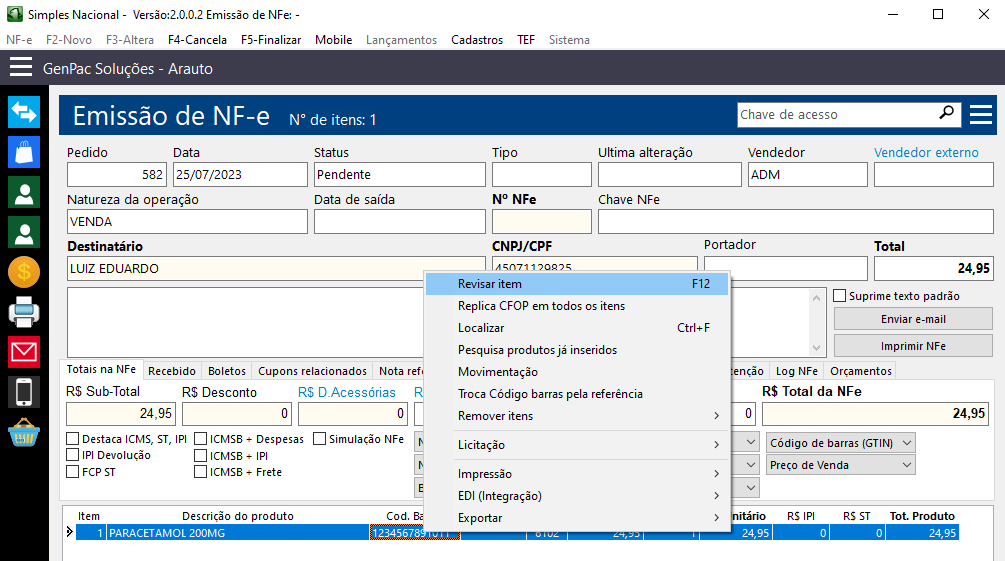
Esse dado não é vinculado ao cadastro do produto, mas pode ser inserido ao criar uma NF-e. Selecionando o produto, aperte o botão direito do mouse e vá em Revisar Item (F12).
Na tela, haverá campos de tributação, valores e afins. Na parte superior, logo abaixo do nome do produto, há a aba “ANP/Anvisa“. Nela é onde serão inseridos os dados da Anvisa bem como (1) CÓDIGO ANVISA, (2) ANVISA – MOTIVO, (3) Nº LOTE, (4) DATA FABRICAÇÃO, (5) DATA VALIDADE e (6) CÓD. AGREGAÇÃO.
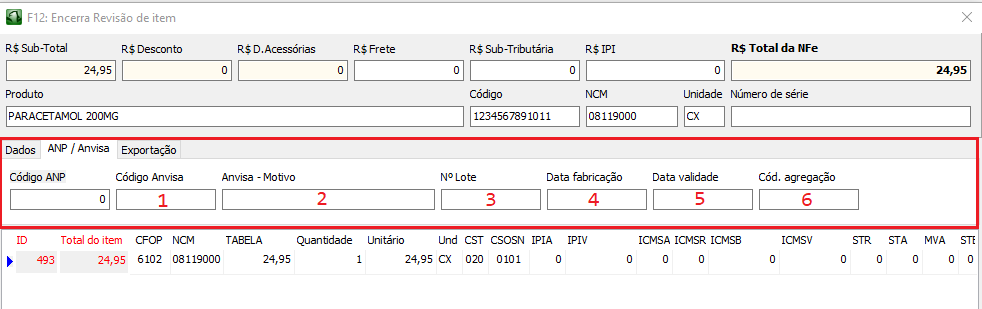
Os dados de (3) Nº LOTE, (4) DATA FABRICAÇÃO, (5) DATA VALIDADE e (6) CÓD. AGREGAÇÃO são encontrados na NF-e do produto e/ou no próprio produto. O (1) CÓDIGO ANVISA pode ser encontrado por uma consulta no próprio site da Anvisa (https://consultas.anvisa.gov.br/) através do nome do produto ou o nº do processo.
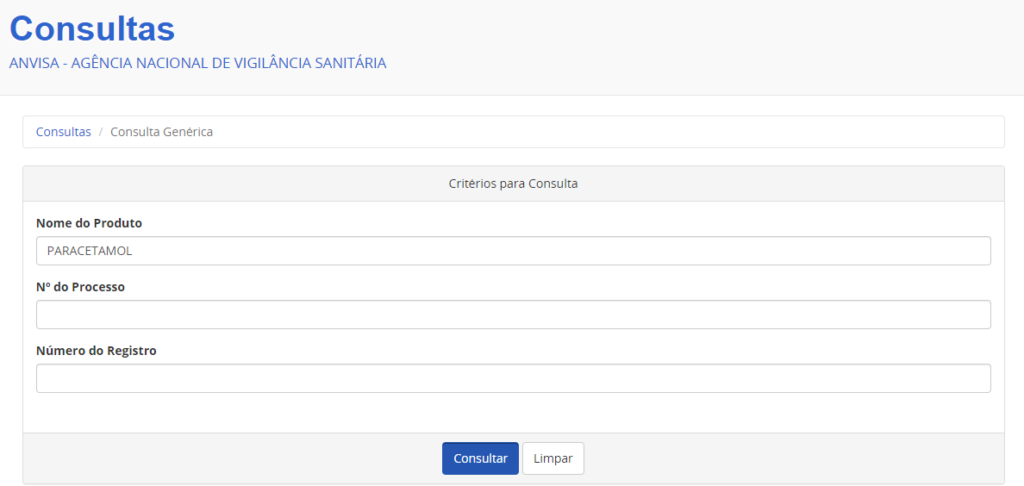
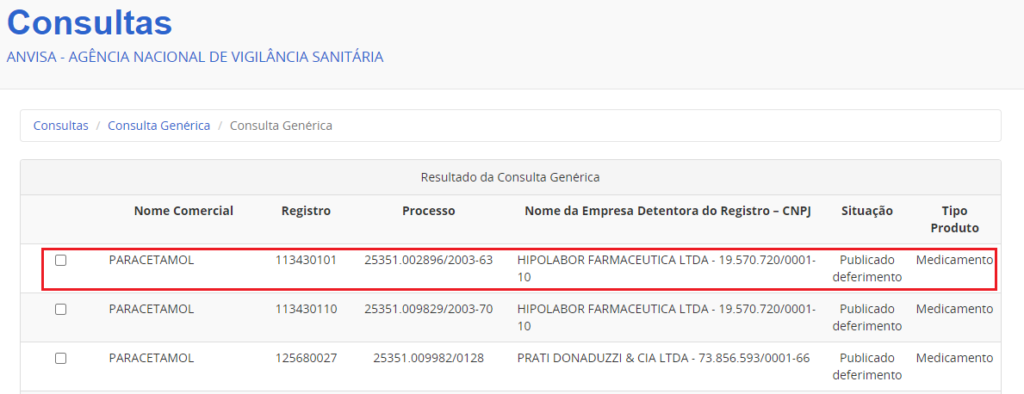
O (1) CÓDIGO ANVISA está indicado como REGISTRO. Pode ser indicado como um número de 9 dígitos, que seria uma forma “GERAL” (Ex.: PARACETAMOL) para aquele determinado produto, ou 13 dígitos, que seria a forma mais “ESPECÍFICA” (Ex.: PARACETAMOL 500MG).
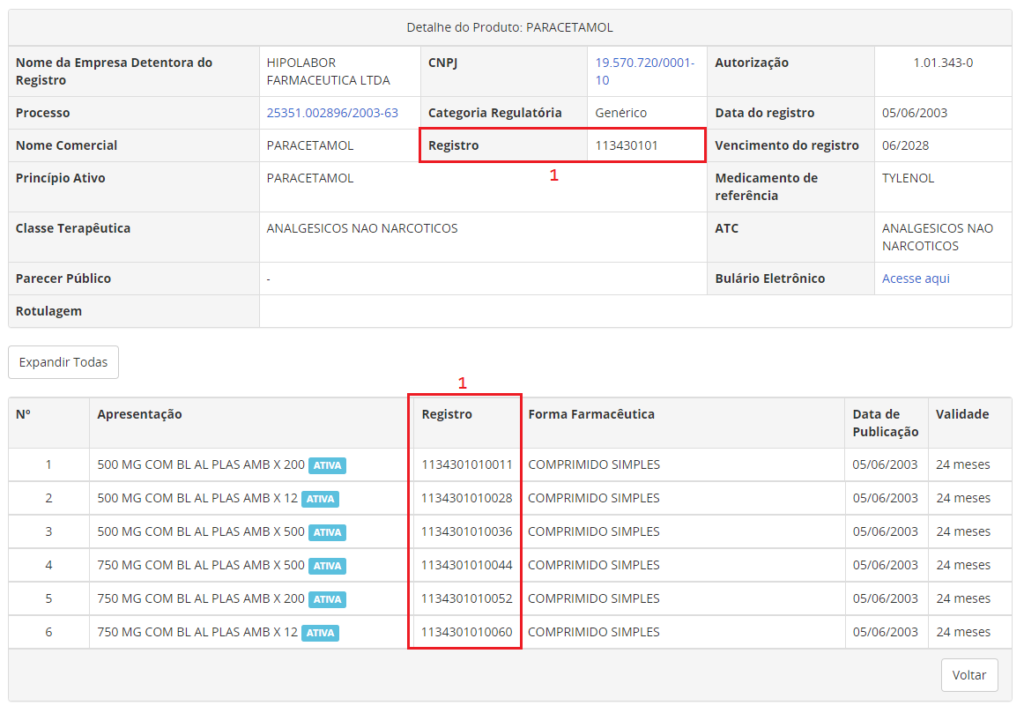
OBS.: Esse número pode ser encontrado na caixa, cartela ou frascos de medicamentos, como mostrado nos exemplos abaixo.
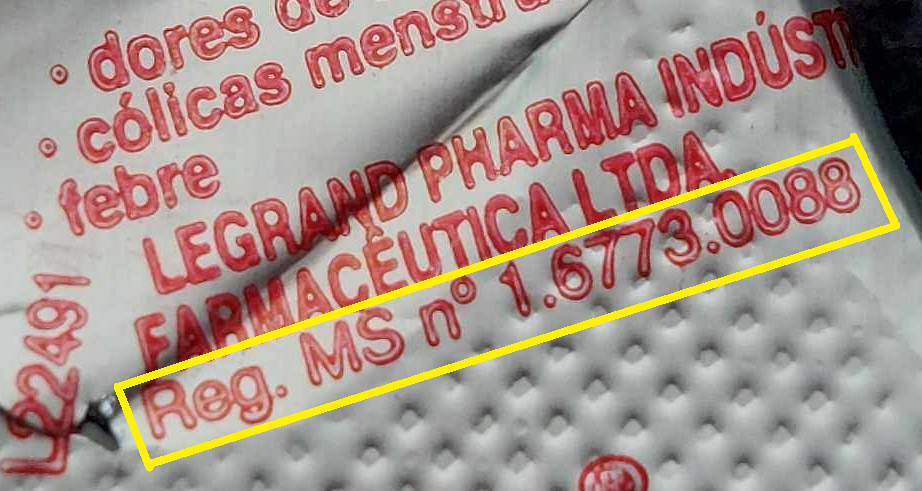
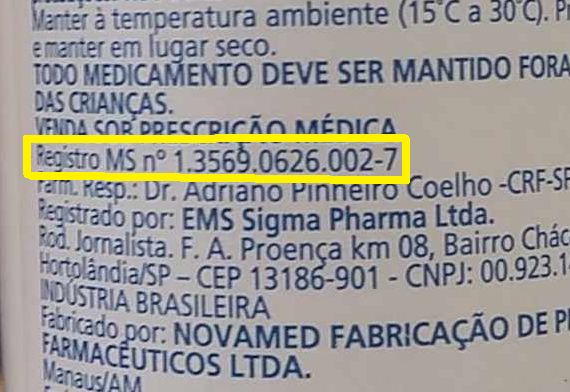
O campo (2) ANVISA – MOTIVO é destinado para itens que são ISENTOS da fiscalização da Anvisa. Alguns itens, mesmo possuindo um NCM (Nomenclatura Comum do Mercosul) que precise informar o registro da Anvisa, são consideramos ISENTOS de tal fiscalização, logo no campo de (1) CÓDIGO ANVISA apenas deverá ser informado como ISENTO e no campo (2) ANVISA – MOTIVO deverá ser indicado o MOTIVO DA ISENÇÃO. Um exemplo são produtos cosméticos e/ou higiene pessoal que não estejam listados no Art. 34 da RDC 752, 2022.
Medicamentos Controlados
Quando falamos da comercialização de Medicamentos Controlados, precisamos nos atentar a alguns detalhes.
Dentro do sistema, o operacional será o mesmo, tanto de compra como de venda para o controle interno de Estoque, Preços, Tributações e afins. Contudo, a venda de Medicamentos Controlados é regulada pela Anvisa através do SNGPC (Sistema Nacional de Gerenciamento de Produtos Controlados).
A Anvisa obriga que seja enviado um relatório de entradas e saídas com o prazo de, NO MÁXIMO, 7 dias de produtos controlados que entraram e saíram.
Links
https://consultas.anvisa.gov.br/#/
https://consultas.anvisa.gov.br/#/genericos/
Art. 34 da RDC 752, 2022
