
-
Atualizações
- Importar contas a pagar via planilha .csv
- Como fazer cancelamento no Emissor de Nota Fiscal
- [Atualização] Módulo cadastro de usuários
- Como fazer nota fiscal para produtor rural (Contra nota)
- Como fazer carta de correção para Nota Fiscal Eletrônica (NF-e)
- Como cadastrar o seu Plano de Contas
- Tabela Nutricional para Itens de Balança
- Como ver o total de vendas no PDV por dia da semana.
- Como armazenar comprovante ou boleto no contas a pagar
- Como ver os recebimentos das vendas no PDV por operador
- Como imprimir etiqueta ou cartaz de produto com unidade KG para 100g
- Como ver relatório de produtos vendidos no PDV CURVA ABC
- Como ver produtos vendidos por Cross Selling / Venda cruzada
- Como ver relatório de produtos vendidos por MIX
- Como iniciar um pedido de compra
-
ERP ArautoGER
- Articles coming soon
-
- Controle de Estoque Mínimo
- Corrigir NCMs em Lote
- Lote e Validade
- Como atualizar a tabela de NCM
- Tabela Nutricional para Itens de Balança
- Como criar um produto KIT composto
- Controle de produção de produtos fabricado e produzido pelo estabelecimento
- Configurando promoção/preço agendado
- Transferência de Estoque entre Unidades
- Como imprimir etiqueta ou cartaz de produto com unidade KG para 100g
- Como utilizar tabela de preços no PDV
- Como fazer balanço de estoque
- Como criar uma família de produtos
- Como cadastrar códigos adicionais no produto
- Como criar um mix de produtos
- Como cadastrar produto
- Como imprimir etiqueta
- Como ver histórico de compra do produto
- Como ajustar estoque do produto
- Como precificar ou ajustar preços em lote
- Show all articles ( 5 ) Collapse Articles
-
- Como reimprimir uma segunda via de cupom fiscal a partir do ArautoGER
- Como ver o total de vendas no PDV por dia da semana.
- Como ver os recebimentos das vendas no PDV por operador
- Como ver relatórios de Notas Fiscais de Compra
- Como ver as vendas por formas de pagamento do PDV
- Como ver relatório de produtos vendidos no PDV CURVA ABC
- Como ver as vendas do PDV por hora
- Como ver produtos vendidos por Cross Selling / Venda cruzada
- Como ver relatório de produtos vendidos por MIX
- Como ver o fechamento de caixa do PDV
- Como ver produtos vendidos no PDV
-
- Como emitir uma nota de venda a partir de lançamentos PRT
- CST e CSOSN
- Como puxar informações cadastrais a partir do Sintegra.
-
- Como fazer uma nota de outras entradas
- Como emitir uma nota de venda a partir de lançamentos PRT
- Como puxar as informações a partir do CNPJ no cadastro de clientes.
- Como fazer Nota Fiscal de Devolução de Venda
- Como fazer cancelamento no Emissor de Nota Fiscal
- Como fazer uma emissão de nota de produtos com ICMS monofásico.
- Como fazer nota fiscal para produtor rural (Contra nota)
- Como fazer carta de correção para Nota Fiscal Eletrônica (NF-e)
- Como fazer nota fiscal de Ajuste de crédito ICMS ou Transferência de saldo credor
- Como fazer nota fiscal Complementar ao cupom
- Como fazer Cancelamento/Devolução de cupom fiscal
-
- Articles coming soon
-
- Articles coming soon
-
- Articles coming soon
-
- Articles coming soon
-
PDV ArautoNF / Orçamentos e Pedidos
-
-
- Articles coming soon
-
-
Notícias
-
Parceiros
-
SPED
-
Suporte
- Como ignorar departamentos na carga do MGV
- Pasta de inicialização do Windows
- Etiqueta pulando / Calibragem
- Balança Ramuza Atena II
- Como fazer imposição de driver
- Farmácia – Medicamentos
- Como Baixar e Instalar o Anydesk
- Periféricos homologados PDV
- Configurando DFeMonitor (Download de NFe)
- Como iniciar o dfemonitor automaticamente com Windows
-
- Configurar GMAIL para envio a partir do sistema
- Atualização IBPTAX
- Como Baixar e Instalar o Anydesk
- Reiniciando o Team Viewer
- Visualização de caixas anteriores (PDV)
- Traje formal no trabalho: estilos, dicas e exemplos
- Problemas Frequentes e linha de atendimento.
- Ligando ou recebendo uma ligação ou atendimento
-
- Articles coming soon
-
- Sitef > Modulo Cielo > Erro de carga de tabelas "MSG ERROR-B61-04"
- Credenciamento PIX Banco do Brasil – Sitef Express
- Como Fazer a Manutenção de Vendas Pendentes
- Erro 16 no PINPAD [Ingenico]
- Cadastro de credenciais PSP/PIX
- SiTef – Configuração para permitir cartão digitado no PDV
- SiTef GW – Modulo não inicia no relatórios
- [Manual] Sitef sem comunicação
- SiTef – Habilitando PIX no PDV (Carteira digital)
-
Desenvolvimento
- Articles coming soon
-
- Articles coming soon
-
Documentação
- Articles coming soon
-
Reforma Tributaria
Como reimprimir uma segunda via de cupom fiscal a partir do ArautoGER
Outra forma além de fazer a reimpressão pelo módulo do PDV(FS e NF) é possível fazer a partir do próprio ArautoGER no formato de PDF.
1 – ABRINDO O MÓDULO DE RELATÓRIOS
1.1 – Após abrir o ArautoGER, Precisaremos acessar o módulo de Relatórios que fica no MENU ESQUERDO. Caso você ainda não tenha permissão para acessar verifique com o seu Supervisor para habilita essa função para você.
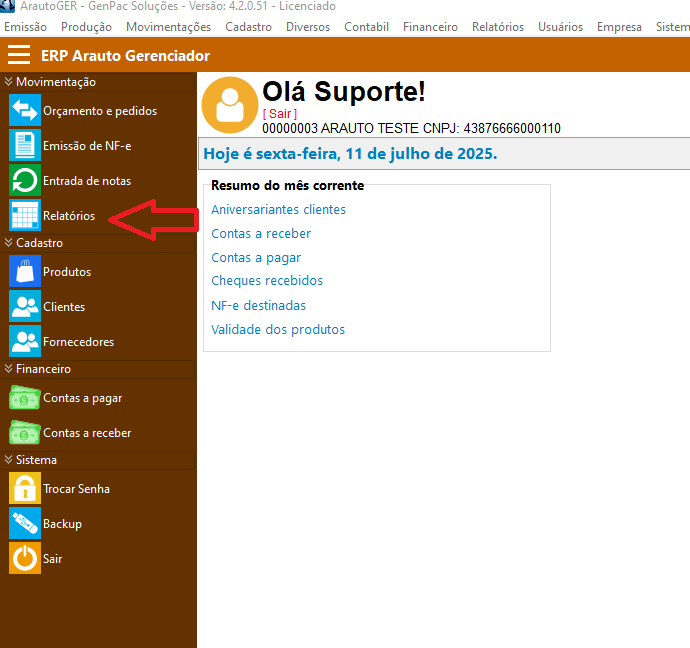
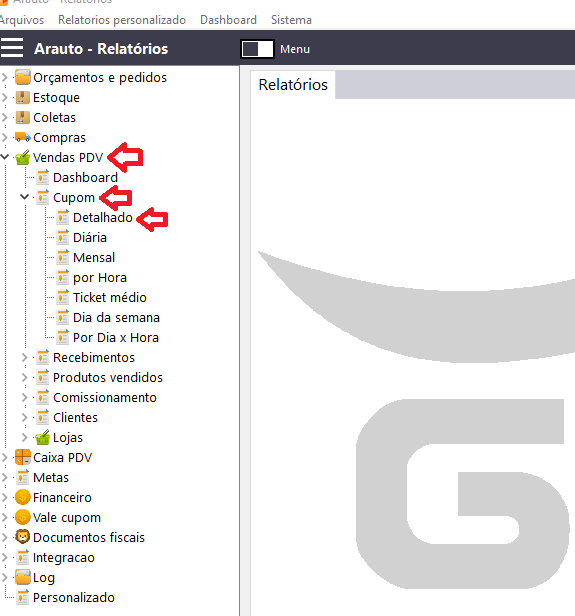
1.2 – Com o módulo de relatórios aberto precisaremos localizar no menu esquerdo a aba de Vendas PDV, onde vai englobar as informações sobre as vendas do caixas. Iremos selecionar o Cupom e após isso selecionaremos detalhado para todas as informações.
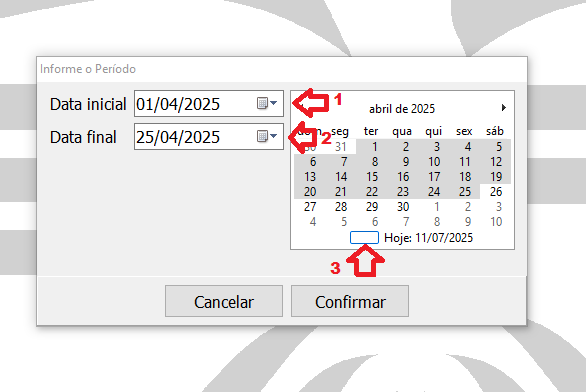
1.3 – Precisaremos fazer o filtro por data na qual, teremos a data do início do período de venda e a data final. Além de ter a opção de selecionar o dia de hoje caso seja necessário.
2 – LOCALIZANDO O CUPOM
2.1 – Tela para verificarmos as informações dos relatórios de Vendas no PDV, após marcaremos os filtros pré definidos abaixo.
2.1.1 – Período de início de pesquisa
2.1.2 – Período final da pesquisa
2.1.3 – Tipo de relatório apresentado nesse caso será o cupom detalhado
2.1.4 – Status da venda nesse caso será vendido
2.1.5 – Número do caixa
2.1.6 – Operador do caixa
2.1.7 – Vendedor do caixa
2.1.8 – Finalizadora em que a venda foi passada
2.1.9 – Tipo de emissão
2.1.10 – Se a venda teve desconto .
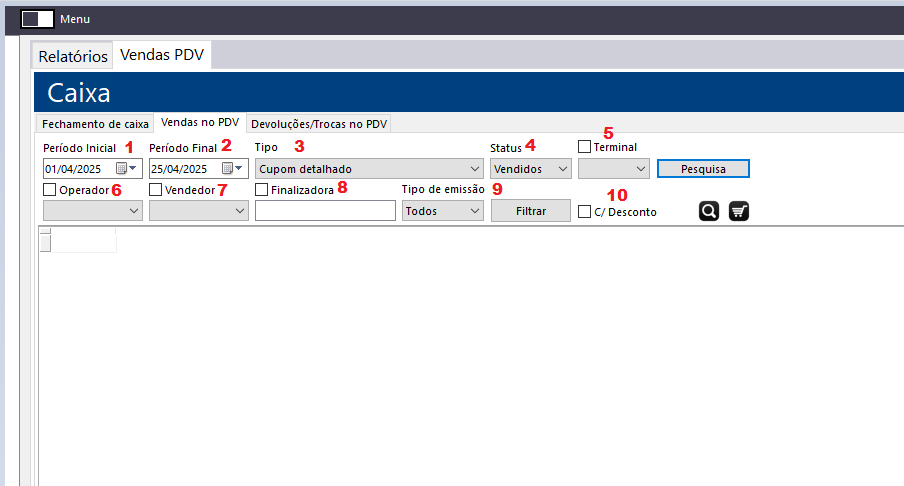
2.2 – Após selecionar as informações pré definidas, é só selecionar o cupom desejado e clicar com o botão direto.
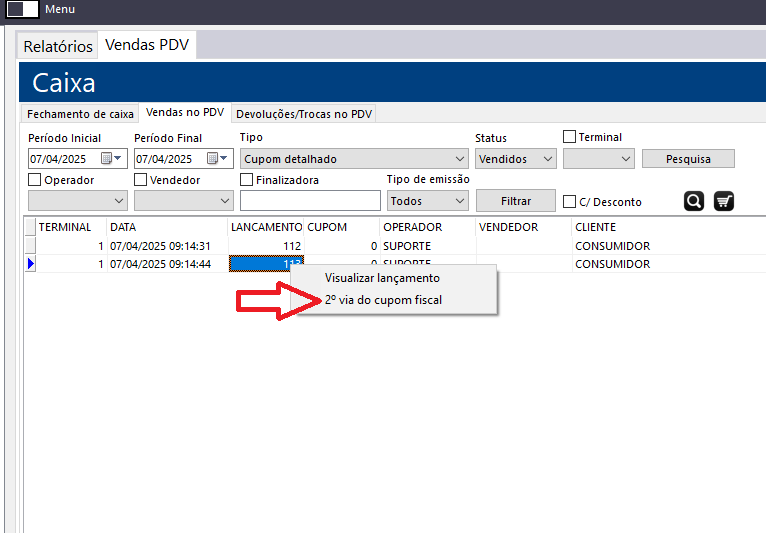
Após isso a segunda via será mostrada em formato de PDF e poderá ser impressa na impressora térmica.