
-
Atualizações
- Importar contas a pagar via planilha .csv
- Como fazer cancelamento no Emissor de Nota Fiscal
- [Atualização] Módulo cadastro de usuários
- Como fazer nota fiscal para produtor rural (Contra nota)
- Como fazer carta de correção para Nota Fiscal Eletrônica (NF-e)
- Como cadastrar o seu Plano de Contas
- Tabela Nutricional para Itens de Balança
- Como ver o total de vendas no PDV por dia da semana.
- Como armazenar comprovante ou boleto no contas a pagar
- Como ver os recebimentos das vendas no PDV por operador
- Como imprimir etiqueta ou cartaz de produto com unidade KG para 100g
- Como ver relatório de produtos vendidos no PDV CURVA ABC
- Como ver produtos vendidos por Cross Selling / Venda cruzada
- Como ver relatório de produtos vendidos por MIX
- Como iniciar um pedido de compra
-
ERP ArautoGER
- Articles coming soon
-
- Controle de Estoque Mínimo
- Corrigir NCMs em Lote
- Lote e Validade
- Como atualizar a tabela de NCM
- Tabela Nutricional para Itens de Balança
- Como criar um produto KIT composto
- Controle de produção de produtos fabricado e produzido pelo estabelecimento
- Configurando promoção/preço agendado
- Transferência de Estoque entre Unidades
- Como imprimir etiqueta ou cartaz de produto com unidade KG para 100g
- Como utilizar tabela de preços no PDV
- Como fazer balanço de estoque
- Como criar uma família de produtos
- Como cadastrar códigos adicionais no produto
- Como criar um mix de produtos
- Como cadastrar produto
- Como imprimir etiqueta
- Como ver histórico de compra do produto
- Como ajustar estoque do produto
- Como precificar ou ajustar preços em lote
- Show all articles ( 5 ) Collapse Articles
-
- Como reimprimir uma segunda via de cupom fiscal a partir do ArautoGER
- Como ver o total de vendas no PDV por dia da semana.
- Como ver os recebimentos das vendas no PDV por operador
- Como ver relatórios de Notas Fiscais de Compra
- Como ver as vendas por formas de pagamento do PDV
- Como ver relatório de produtos vendidos no PDV CURVA ABC
- Como ver as vendas do PDV por hora
- Como ver produtos vendidos por Cross Selling / Venda cruzada
- Como ver relatório de produtos vendidos por MIX
- Como ver o fechamento de caixa do PDV
- Como ver produtos vendidos no PDV
-
- Como emitir uma nota de venda a partir de lançamentos PRT
- CST e CSOSN
- Como puxar informações cadastrais a partir do Sintegra.
-
- Como fazer uma nota de outras entradas
- Como emitir uma nota de venda a partir de lançamentos PRT
- Como puxar as informações a partir do CNPJ no cadastro de clientes.
- Como fazer Nota Fiscal de Devolução de Venda
- Como fazer cancelamento no Emissor de Nota Fiscal
- Como fazer uma emissão de nota de produtos com ICMS monofásico.
- Como fazer nota fiscal para produtor rural (Contra nota)
- Como fazer carta de correção para Nota Fiscal Eletrônica (NF-e)
- Como fazer nota fiscal de Ajuste de crédito ICMS ou Transferência de saldo credor
- Como fazer nota fiscal Complementar ao cupom
- Como fazer Cancelamento/Devolução de cupom fiscal
-
- Articles coming soon
-
- Articles coming soon
-
- Articles coming soon
-
- Articles coming soon
-
PDV ArautoNF / Orçamentos e Pedidos
-
-
- Articles coming soon
-
-
Notícias
-
Parceiros
-
SPED
-
Suporte
- Pasta de inicialização do Windows
- Etiqueta pulando / Calibragem
- Balança Ramuza Atena II
- Como fazer imposição de driver
- Farmácia – Medicamentos
- Como Baixar e Instalar o Anydesk
- Periféricos homologados PDV
- Configurando DFeMonitor (Download de NFe)
- Como iniciar o dfemonitor automaticamente com Windows
-
- Configurar GMAIL para envio a partir do sistema
- Atualização IBPTAX
- Como Baixar e Instalar o Anydesk
- Reiniciando o Team Viewer
- Visualização de caixas anteriores (PDV)
- Traje formal no trabalho: estilos, dicas e exemplos
- Problemas Frequentes e linha de atendimento.
- Ligando ou recebendo uma ligação ou atendimento
-
- Articles coming soon
-
- Sitef > Modulo Cielo > Erro de carga de tabelas "MSG ERROR-B61-04"
- Credenciamento PIX Banco do Brasil – Sitef Express
- Como Fazer a Manutenção de Vendas Pendentes
- Erro 16 no PINPAD [Ingenico]
- Cadastro de credenciais PSP/PIX
- SiTef – Configuração para permitir cartão digitado no PDV
- SiTef GW – Modulo não inicia no relatórios
- [Manual] Sitef sem comunicação
- SiTef – Habilitando PIX no PDV (Carteira digital)
-
Desenvolvimento
- Articles coming soon
-
- Articles coming soon
-
Documentação
- Articles coming soon
-
Reforma Tributaria
Credenciamento NFC-e – São Paulo
Para emitir NFC-e, deve-se seguir alguns Passos de Credenciamento para que seja habilitada essa configuração ao caixa/ponto de venda do estabelecimento.
Mensagens como “Emitente não habilitado”, “Emitente não credenciado”, dentre outras, podem indicar que esses passos de credenciamentos ou não foram realizados ou precisam ser refeitos.
Fale com o contador para ter mais informações.
Credenciamento
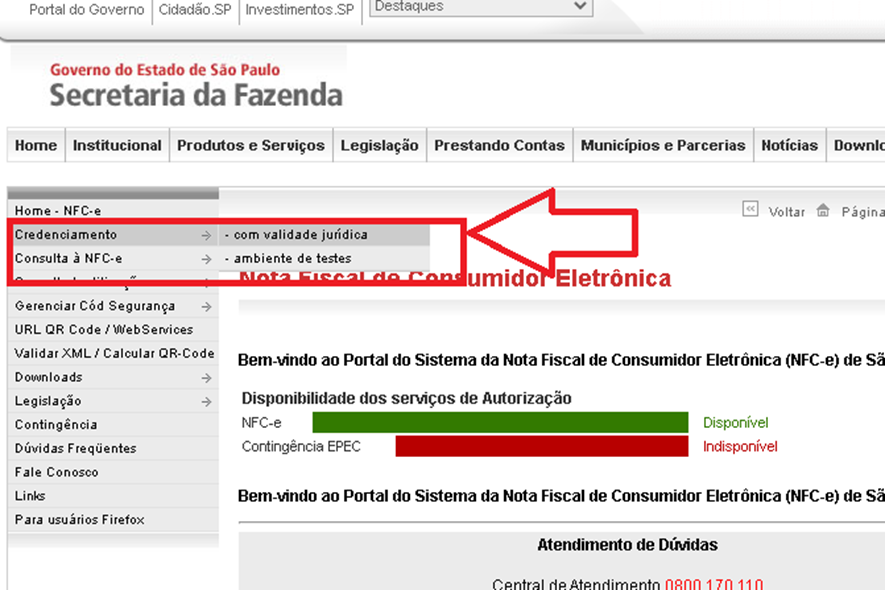
1º Passo: Acesse o site http://www.nfce.fazenda.sp.gov.br/NFCePortal/ e clique como na foto abaixo em – Credenciamento > – com validade jurídica
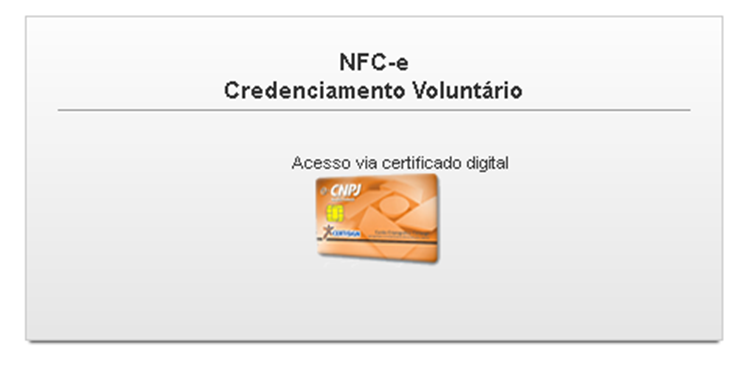
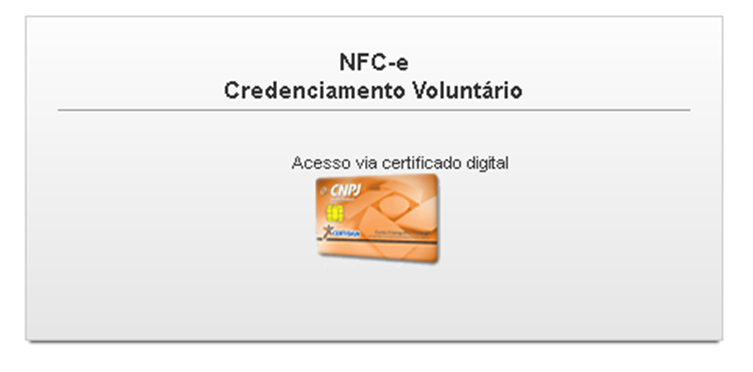
2º Passo: Selecione o “Certificado digital”
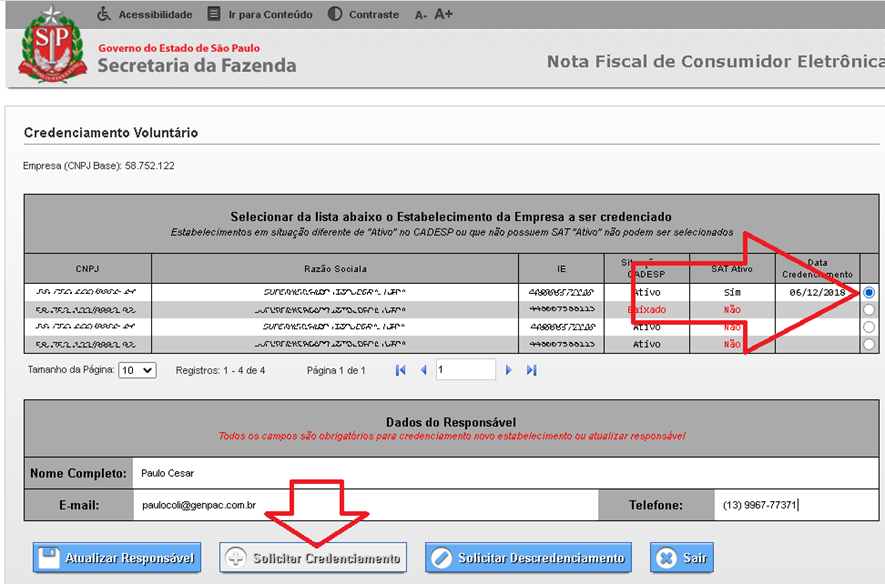
3º Passo: Selecione a empresa como na foto abaixo, insira seus dados como responsável, e clique em Solicitar Credenciamento. Só é possível credenciar caso a empresa tenha pelo menos 1 SAT ativo, pois a emissão de NFCe no estado de São Paulo é considerado contingência do SAT.
Gerar CSC
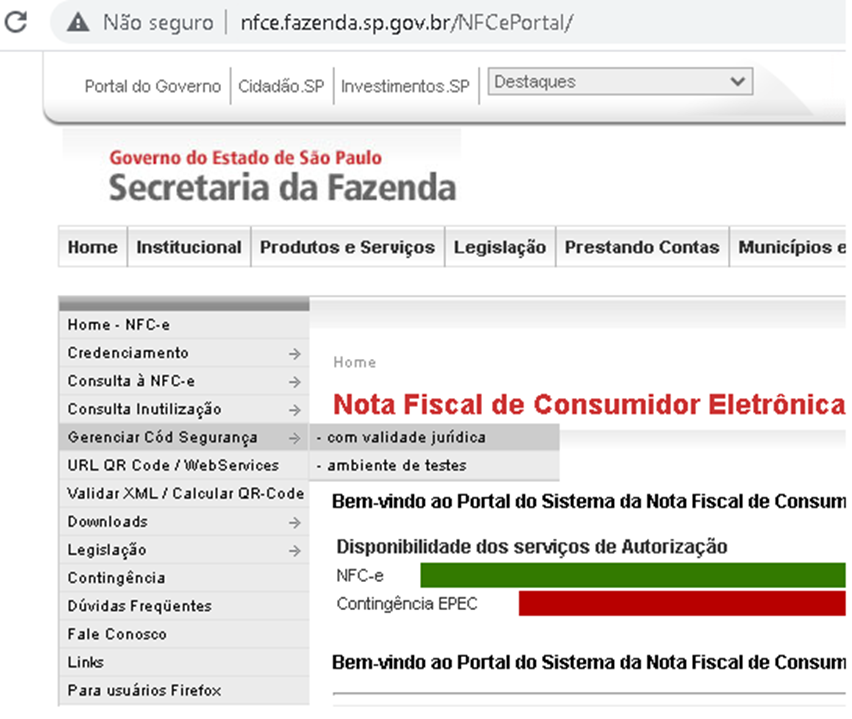
1º Passo: Acesse o site http://www.nfce.fazenda.sp.gov.br/NFCePortal/ e clique como na foto abaixo em – Gerenciador Cód Segurança > – com validade jurídica
2º Passo: Selecione o “Certificado digital”
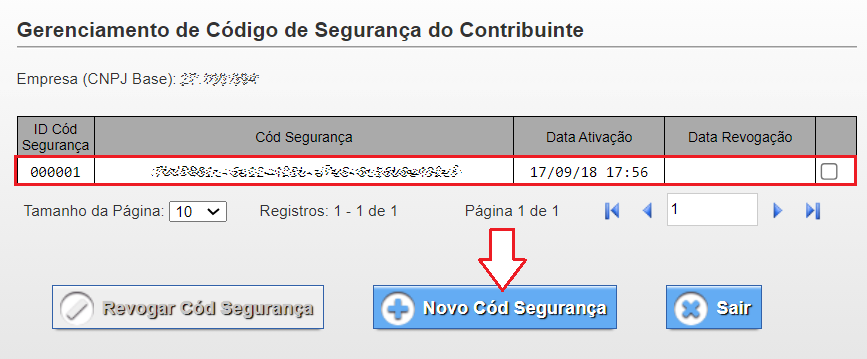
3º Passo: Clique em “Novo Cód Segurança”, caso já exista um código como na foto abaixo, utilize o mesmo já existente.
Configurando o sistema/PDV
Acesse as configurações do sistema, na ABA NFCe realize as configurações:
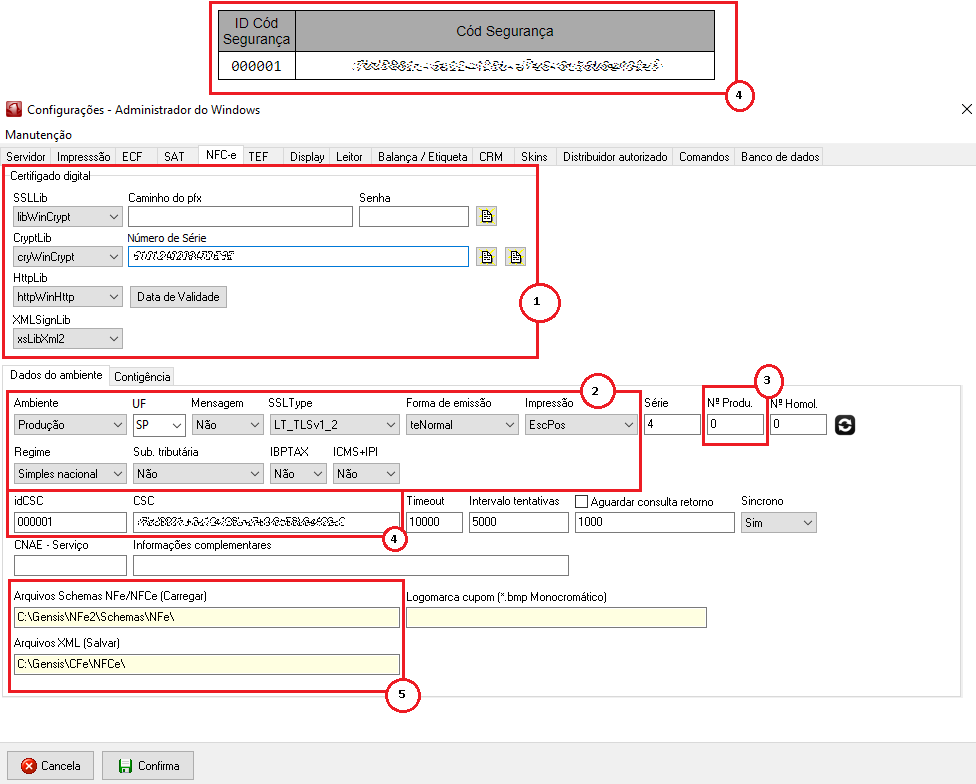
1 – Configure o certificado digital (Dê preferencia modelo A1)
Nos casos de mais de 1 PDV, ter o certificado instalado em cada PDV.
2 – Configure o ambiente. Na imagem está o modelo de configuração a ser seguido, sendo alterado UF, Impressão e Regime de acordo com cada cliente.
3 – Número de NFC-e. Caso o cliente nunca tenha emitido NFC-e para a série indicada (a série coincide com o número do caixa) poderá ser configurado como 0 (zero). Caso contrário, verificar a última emissão de NFC-e para a série indicada por meio dos arquivos fiscais salvos no banco de dados ou com a contabilidade.
4 – Configurar o Código de Segurança do Contribuinte de acordo com o código gerado na etapa anterior.
idCSC = ID Cód. Segurança
CSC = Cód. Segurança
5 – Envie a pasta Schemas atualizada para o computador que está sendo configurado e aponte o caminho para:
C:\Gensis\NFe2\Schemas\NFe\
Em seguida crie uma pasta NFCe na pasta CFe, caso já não exista, e aponte o caminho dos arquivos XMLs para:
C:\Gensis\CFe\NFCe\
Confirme a configuração, abra o sistema do caixa e verifique as finalizadoras para certificar que os códigos de emissão estão apontados corretamente (caso seja um computador migrado de SAT para NFC-e, atentar-se para as finalizadoras OUTROS e PIX).
Após isso, realize uma carga de produtos (CTRL + F4) e efetue uma venda teste no caixa para confirmar que a configuração está correta. Lembre de cancelar a venda antes de liberar o caixa.
ATENÇÃO!!!
PARA ATIVAÇÃO DO NFC-e EM UM CLIENTE QUE NUNCA UTILIZOU ESSE TIPO DE EMISSÃO, EFETUAR UMA MANUTENÇÃO PREVENTIVA NO CADASTRO DE PRODUTOS PARA AJUSTAR NCMs INVÁLIDOS, PREFERÍVELMENTE, ANTES DE LIBERAR OS CAIXAS PARA O CLIENTE.
CASO HAJA DÚVIDAS NA REALIZAÇÃO DOS AJUSTES, VER DOCUMENTAÇÃO “CORRIGIR NCMs EM LOTE“.
Além dos NCMs INVÁLIDOS, deve ser verificado se o cadastro da tributação SUBSTITUIÇÃO TRIBUTÁRIA possui a CFOP 5403/6403, pois deve ser trocada para 5405/6405; O NFCe não está aceitando o primeiro.
